







 Centrum podpory
 Kontaktujte nás
Vyhledávač souborů HiTooler
- Rychle najděte jakýkoli soubor na MacOS.
- Filtrujte soubory podle názvu souboru, data vytvoření, data modifikace, velikosti souboru atd.
- Sledujte změny systémových souborů a podle toho aktualizujte seznam.
- Najděte duplicitní soubory ve vašem systému.
- Vyhledejte soubory podle klíčových slov v jejich obsahu.
VYZKOUŠENÍ ZDARMA
pro macOS 10.13+
KOUPIT HNED
Záruka vrácení peněz


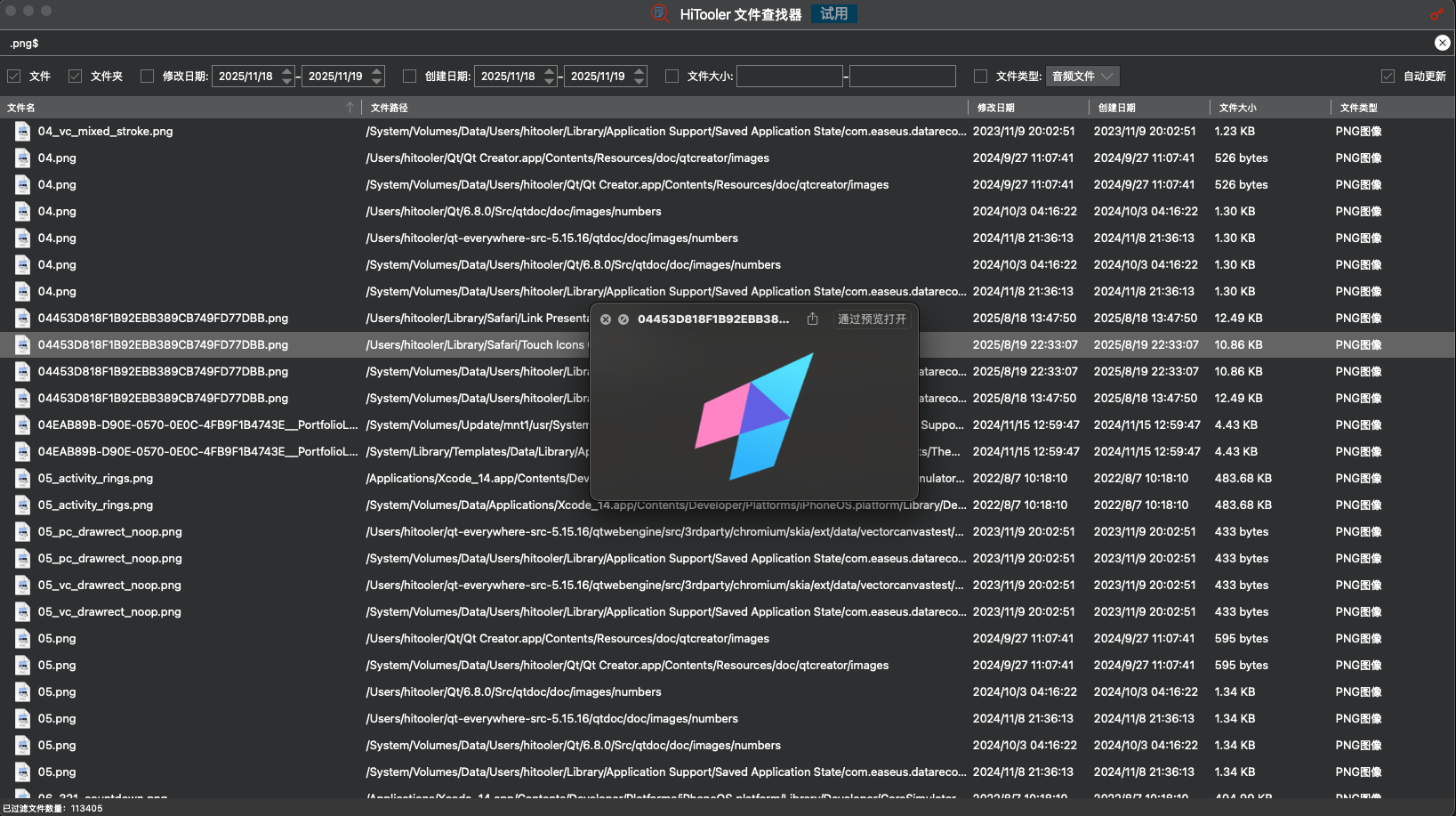
Proč zvolit Vyhledávač souborů HiTooler?
Rychle najděte jakýkoli soubor na MacOS.
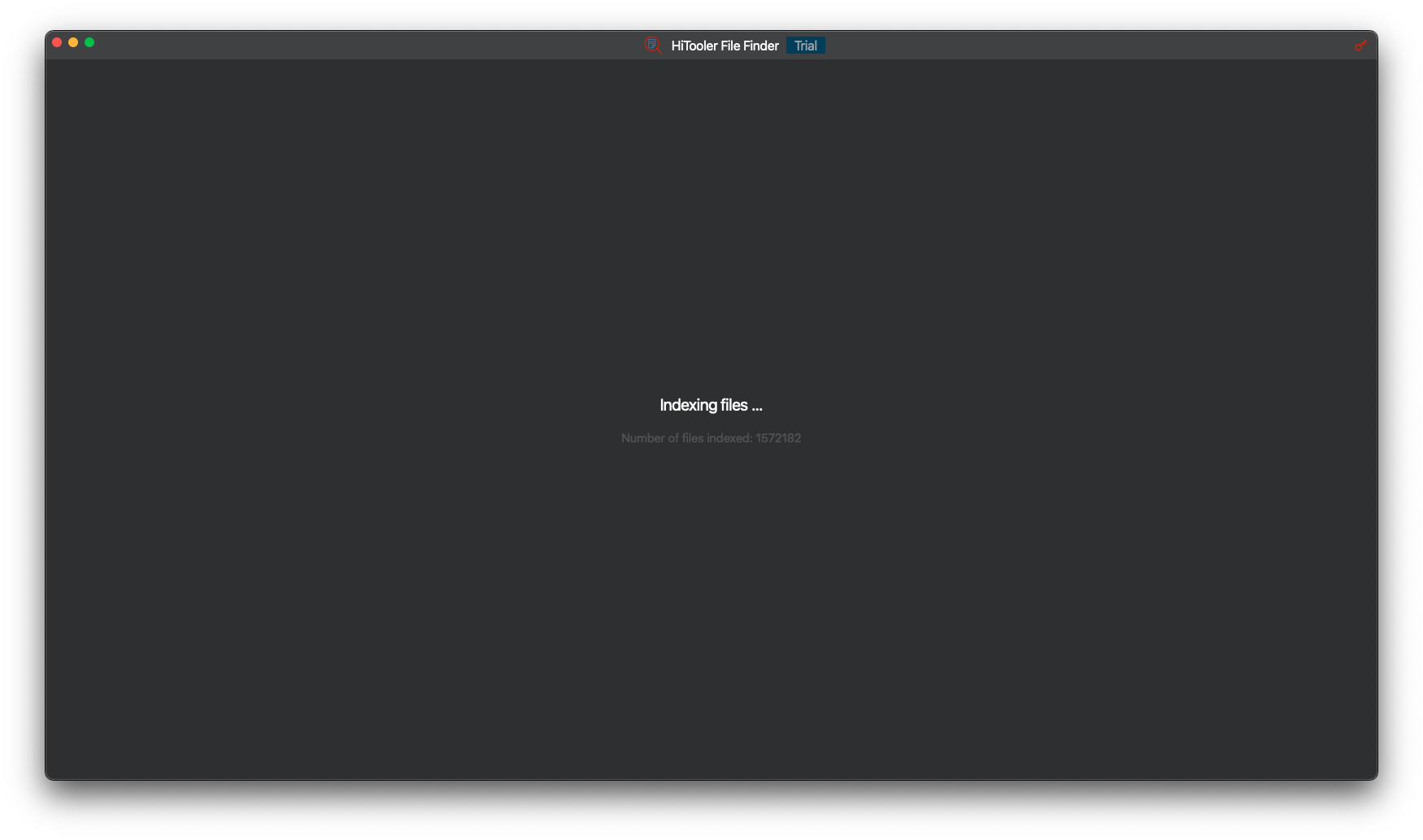
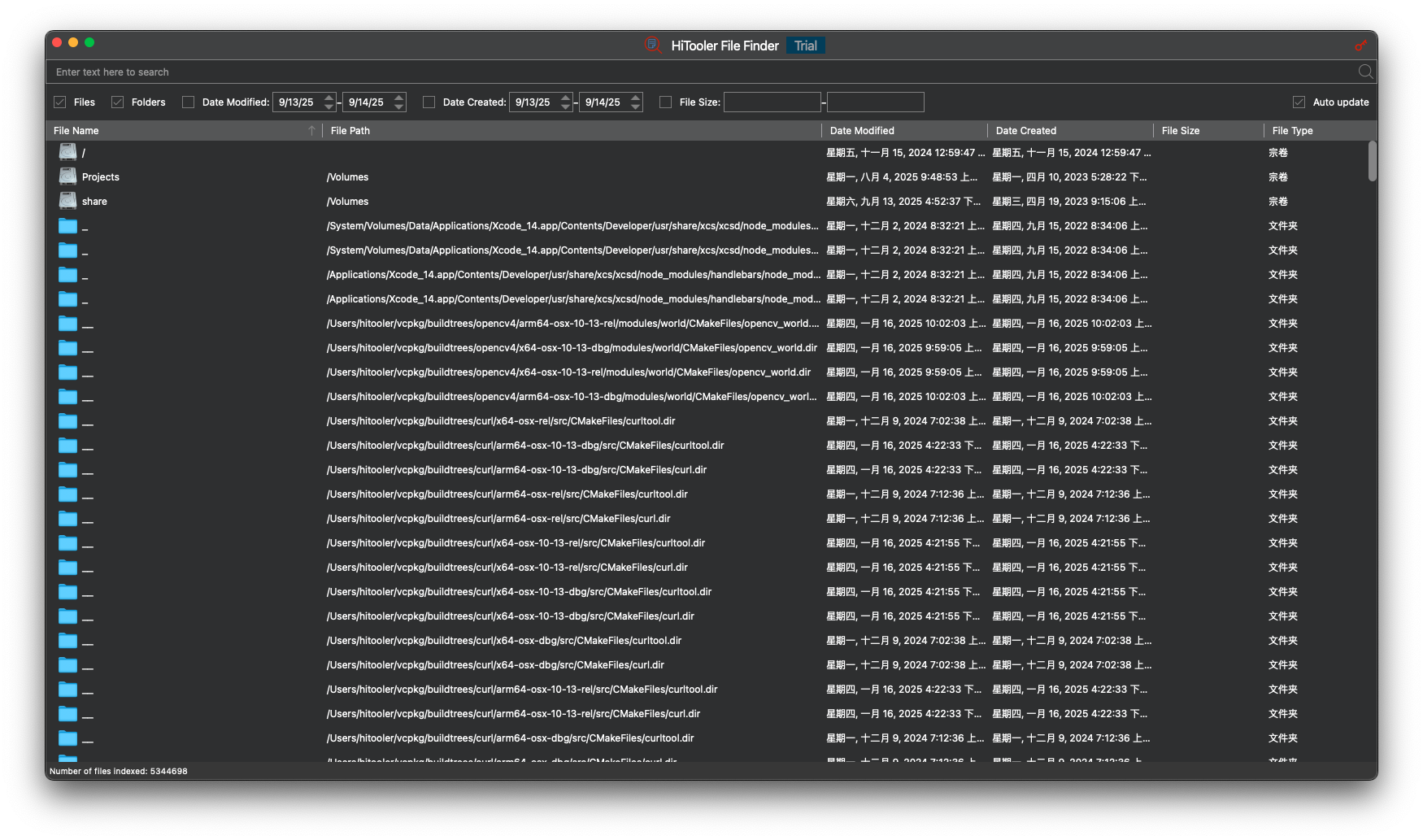
Rychle jsme indexovali všechny soubory v systému (včetně systémových souborů a skrytých souborů). Testovali jsme systém s 5 miliony souborů a dokončili indexaci za pouhou minutu. Různé počítače však mají různé úrovně výkonu a počty souborů, což bude mít za následek různé doby indexování.
Libovolný soubor můžete vyhledávat podle klíčových slov v jeho názvu souboru nebo filtrovat podle data vytvoření, data úpravy, velikosti atd.
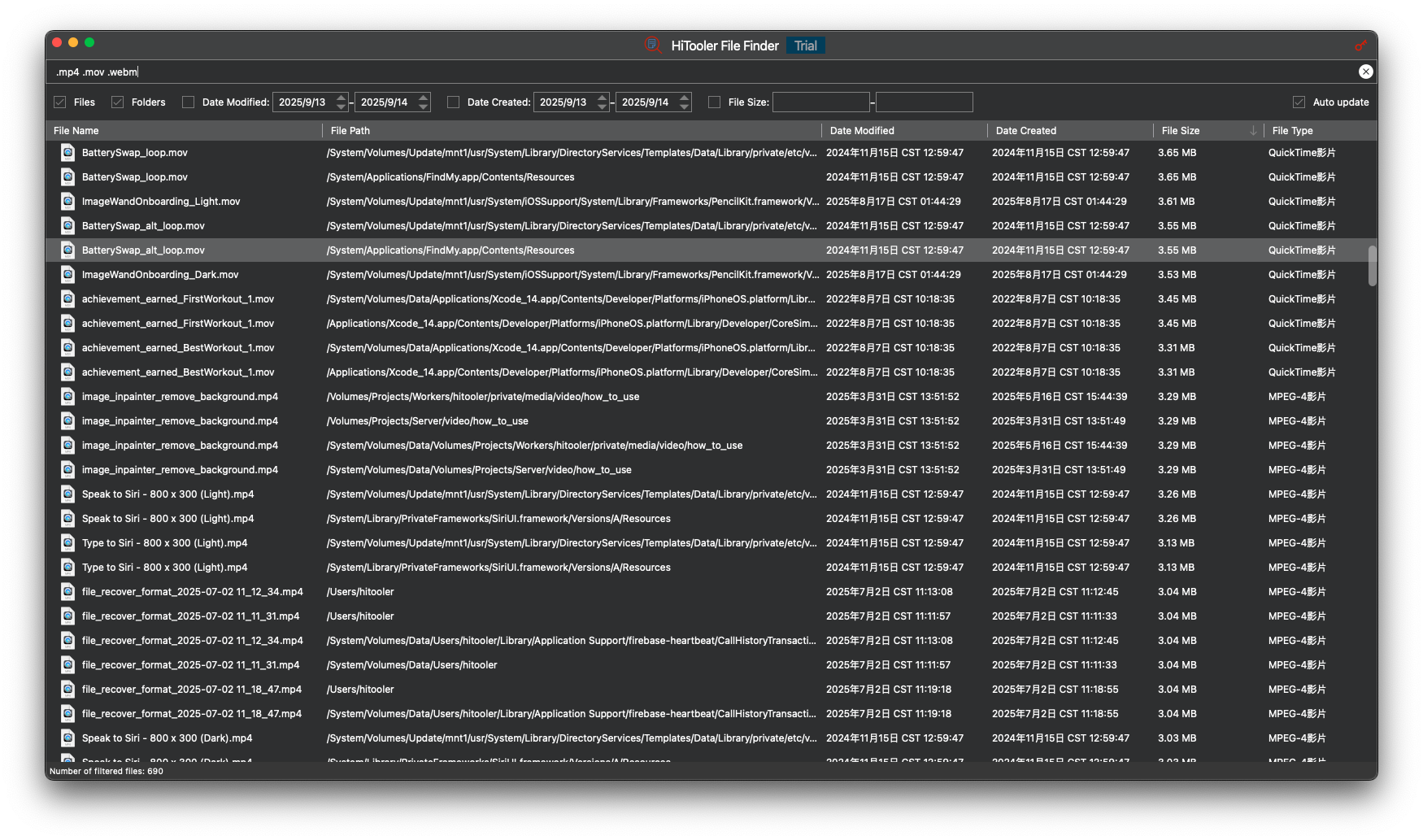
Můžete použít více názvů souborů k nalezení všech souborů, které splňují vaše kritéria. Například můžete použít „.mov .mp4 .m4v“ k nalezení všech video souborů v systému.
Soubory můžete vyhledávat podle klíčových slov v jejich obsahu. Můžete například do vyhledávacího pole zadat „:txt abcd:/.html$“ a stisknout „Enter“, abyste našli všechny soubory .html, jejichž obsah obsahuje „abcd“.
Vyhledávání, filtrování a řazení souborů se obvykle dokončí do 2 sekund.
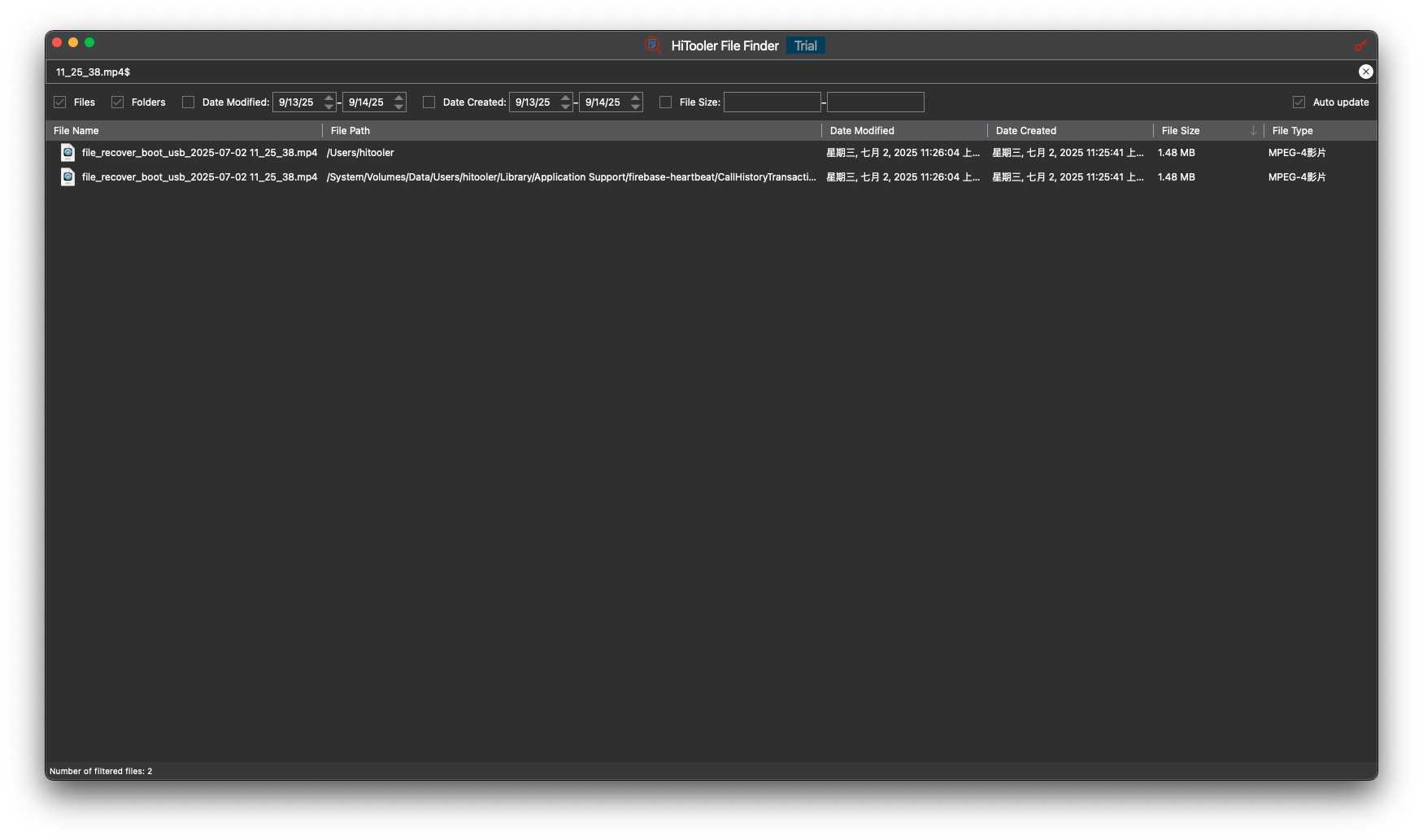
Vyhledávání souborů podle názvu souboru
Do vyhledávacího pole můžete zadat název souboru pro vyhledání souborů nebo můžete zadat klíčová slova z názvu souboru pro vyhledání souborů. Například zadáním „abc“ vyhledáte všechny soubory, jejichž názvy obsahují „abc“.
Do vyhledávacího pole můžete zadat „^abc“ a vyhledat tak všechny soubory, jejichž názvy začínají na „abc“.
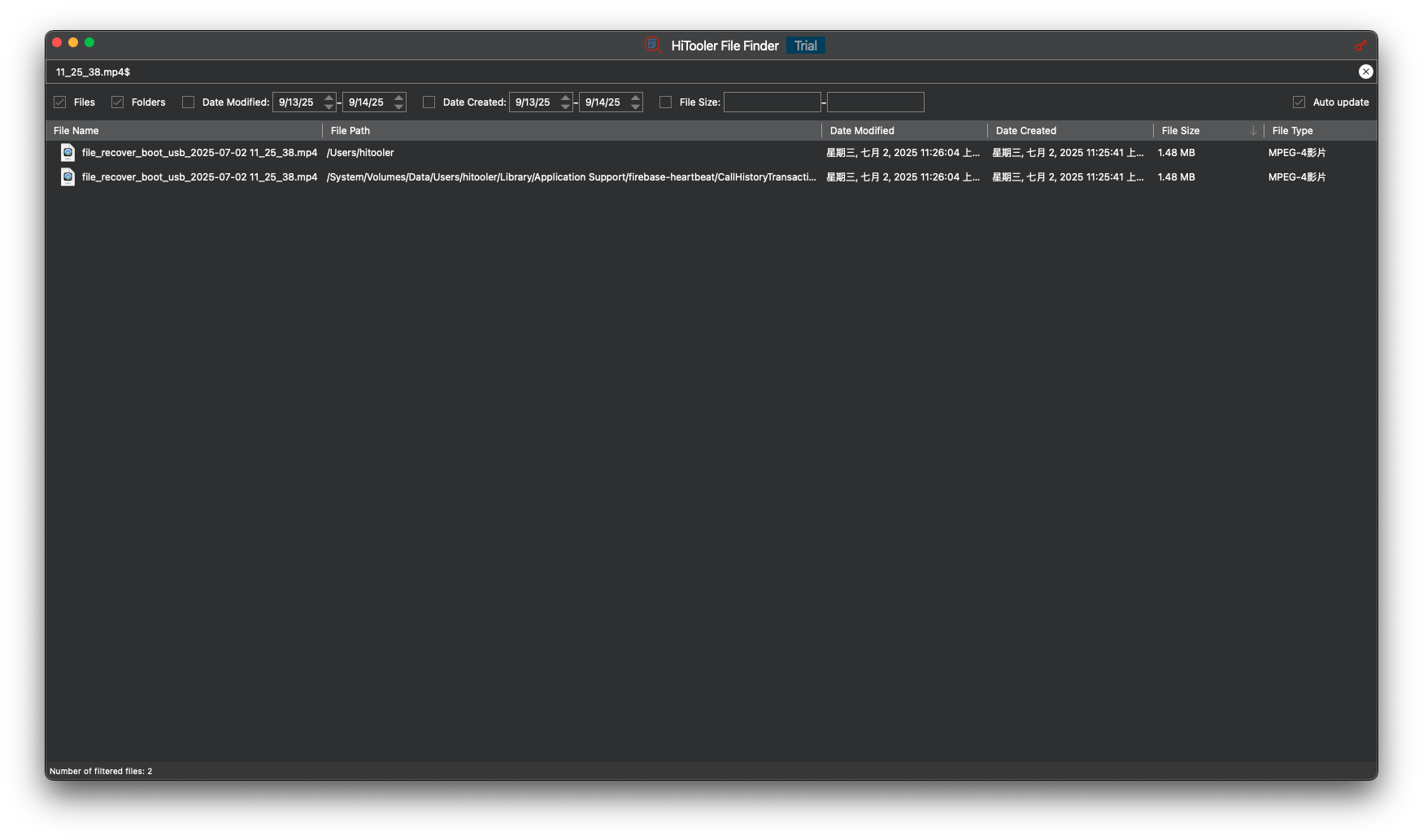
Do vyhledávacího pole můžete zadat „def$“ a vyhledat tak všechny soubory, jejichž názvy končí na „def“.
Do vyhledávacího pole můžete zadat „^abcdef$“ a vyhledat tak všechny soubory s názvem „abcdef“ (bez rozlišování velkých a malých písmen).
Pro vyhledávání můžete do vyhledávacího pole zadat více textů (oddělených mezerou), například zadáním „.mov$ .mp4$“ do vyhledávacího pole vyhledáte všechny soubory .mov a .mp4.
Pokud název souboru obsahuje mezery, musíte jej vložit do dvou dvojitých uvozovek '"'. Například zadáním '"abc def"' do vyhledávacího pole vyhledáte všechny soubory, jejichž názvy obsahují "abc def".
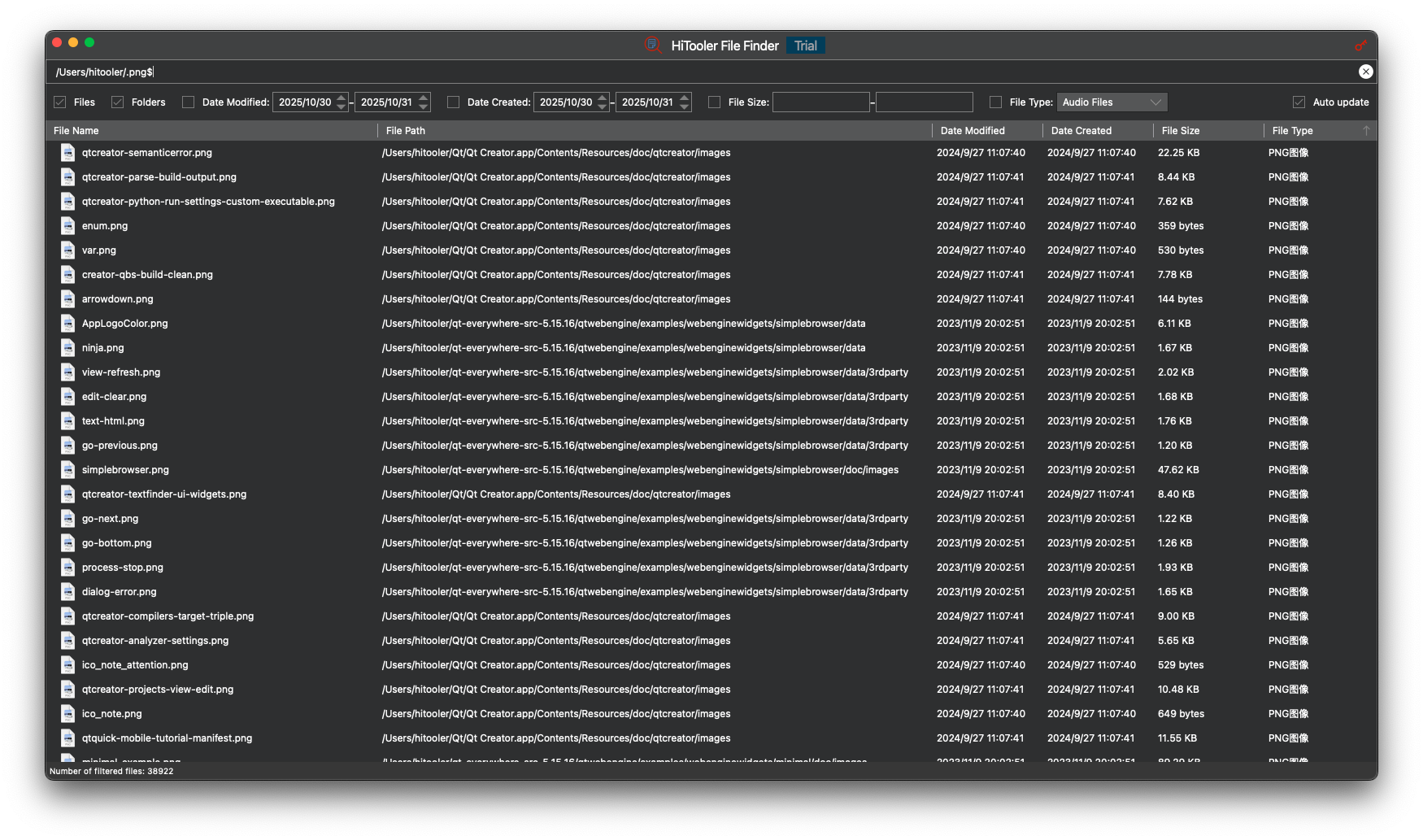
Hledat soubory v zadané složce
Všechny soubory .png v adresáři „/Users/hitooler“ můžete vyhledat zadáním „/Users/hitooler/.png$“ do vyhledávacího pole.
Podobně můžete vyhledat všechny soubory .mp4 a .mov v adresáři „/Users/hitooler“ zadáním „/Users/hitooler/.mp4$ .mov$“ do vyhledávacího pole.
Do vyhledávacího pole můžete zadat „/Users/hitooler/abc def“ a vyhledat tak všechny soubory v adresáři „/Users/hitooler“, jejichž názvy souborů obsahují „abc“ nebo „def“.
Všechny soubory v adresáři „/Users/hitooler“, jejichž názvy obsahují „abc def“, můžete vyhledat zadáním „/Users/hitooler/„abc def““ do vyhledávacího pole.
Upozorňujeme, že pokud do vyhledávacího pole zadáte „/Users/hitooler/“, vyhledá se všechny soubory v adresáři „/Users/hitooler“, zatímco pokud zadáte „/Users/hitooler“, vyhledá se všechny soubory v adresáři „/Users“, jejichž názvy souborů obsahují „hitooler“.
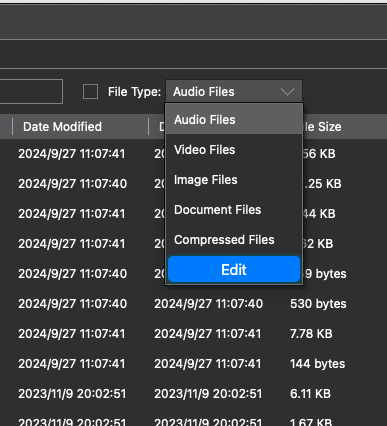
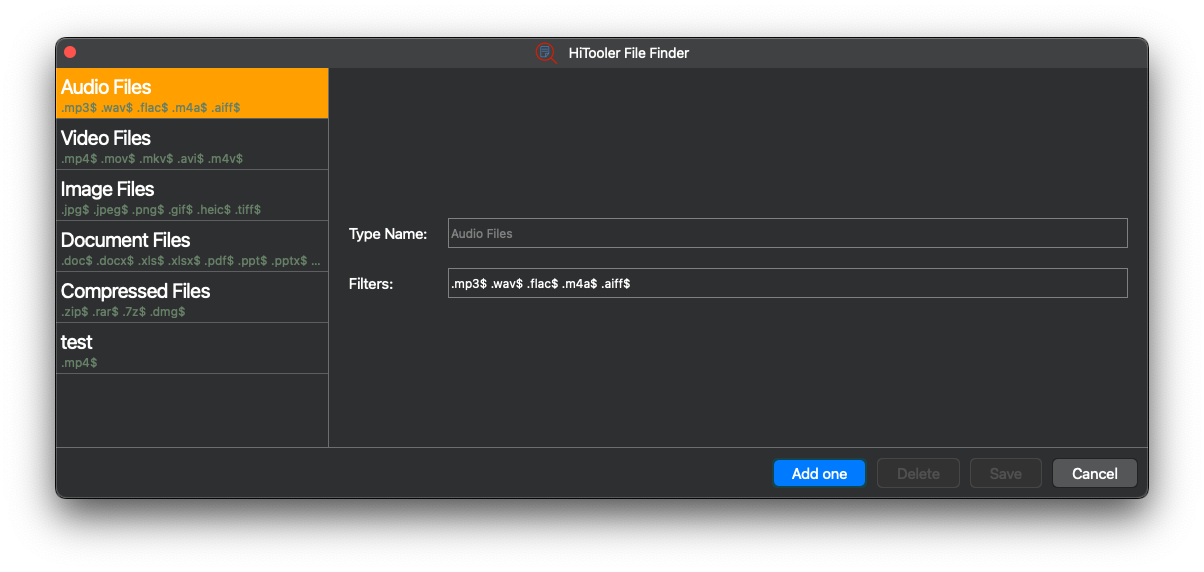
Rychle vyhledávejte soubory pomocí předdefinovaných typů souborů
Pro rychlé vyhledávání můžete vybrat předdefinované typy zvuku, videa, obrázků, dokumentů a komprimovaných souborů.
Můžete také přidat vlastní typy souborů nebo vlastní pravidla vyhledávání pro typy souborů.
Najděte duplicitní soubory
Do vyhledávacího pole můžete napsat „:dup:/“ a stisknout „Enter“, abyste našli všechny duplicitní soubory ve vašem systému. Případně můžete napsat ':dup:/Users/hitooler/' a stisknout 'Enter' pro vyhledání všech duplicitních souborů v adresáři '/Users/hitooler'.
Pokud chcete hledat pouze duplicitní soubory určitého typu souboru, můžete zadat ':dup:/.html$' a stisknout 'Enter', abyste našli všechny duplicitní soubory .html. Podobně můžete zadat ':dup:/.mp4$ .mp3$' a stisknout 'Enter' pro vyhledání všech duplicitních souborů .mp4 a .mp3.
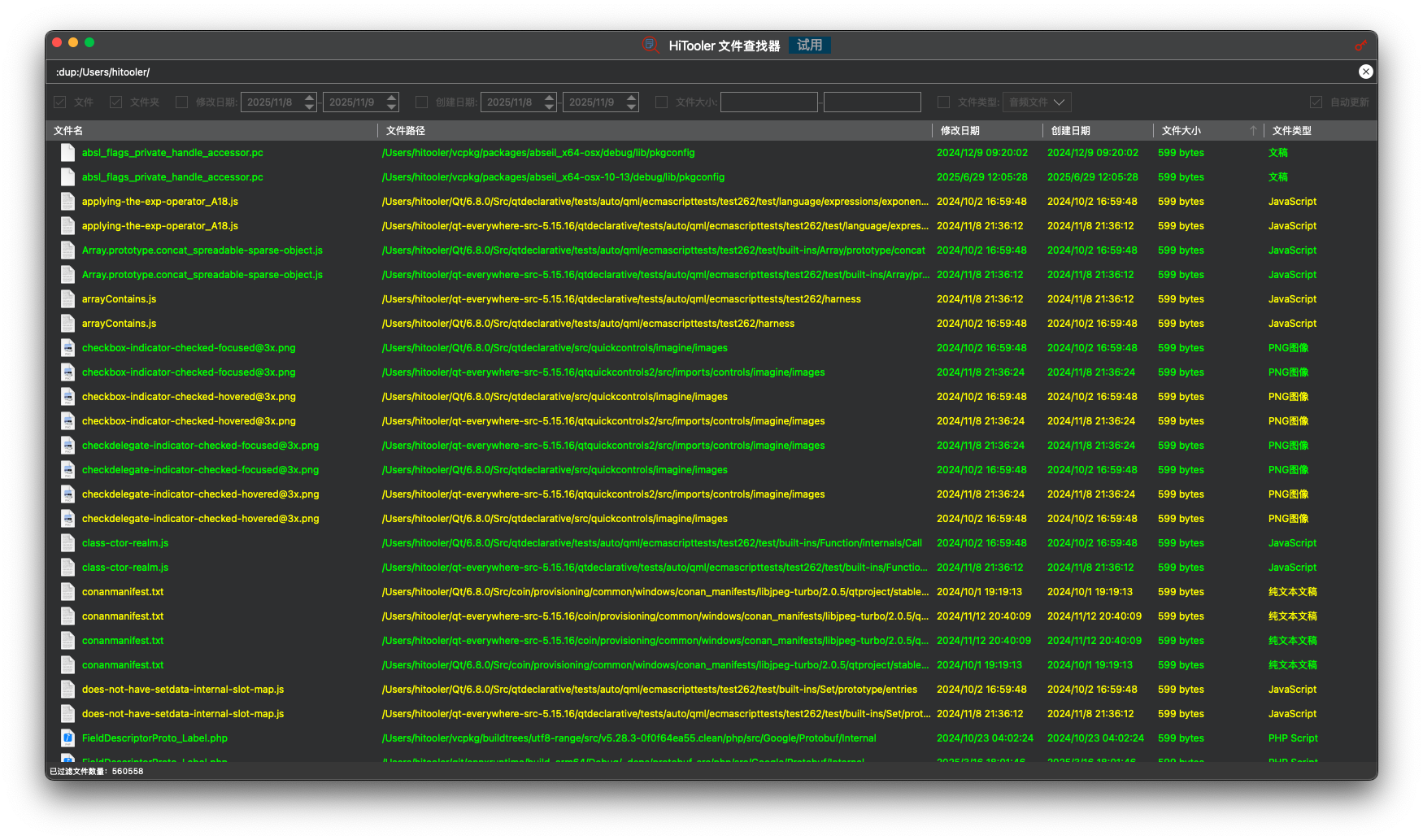
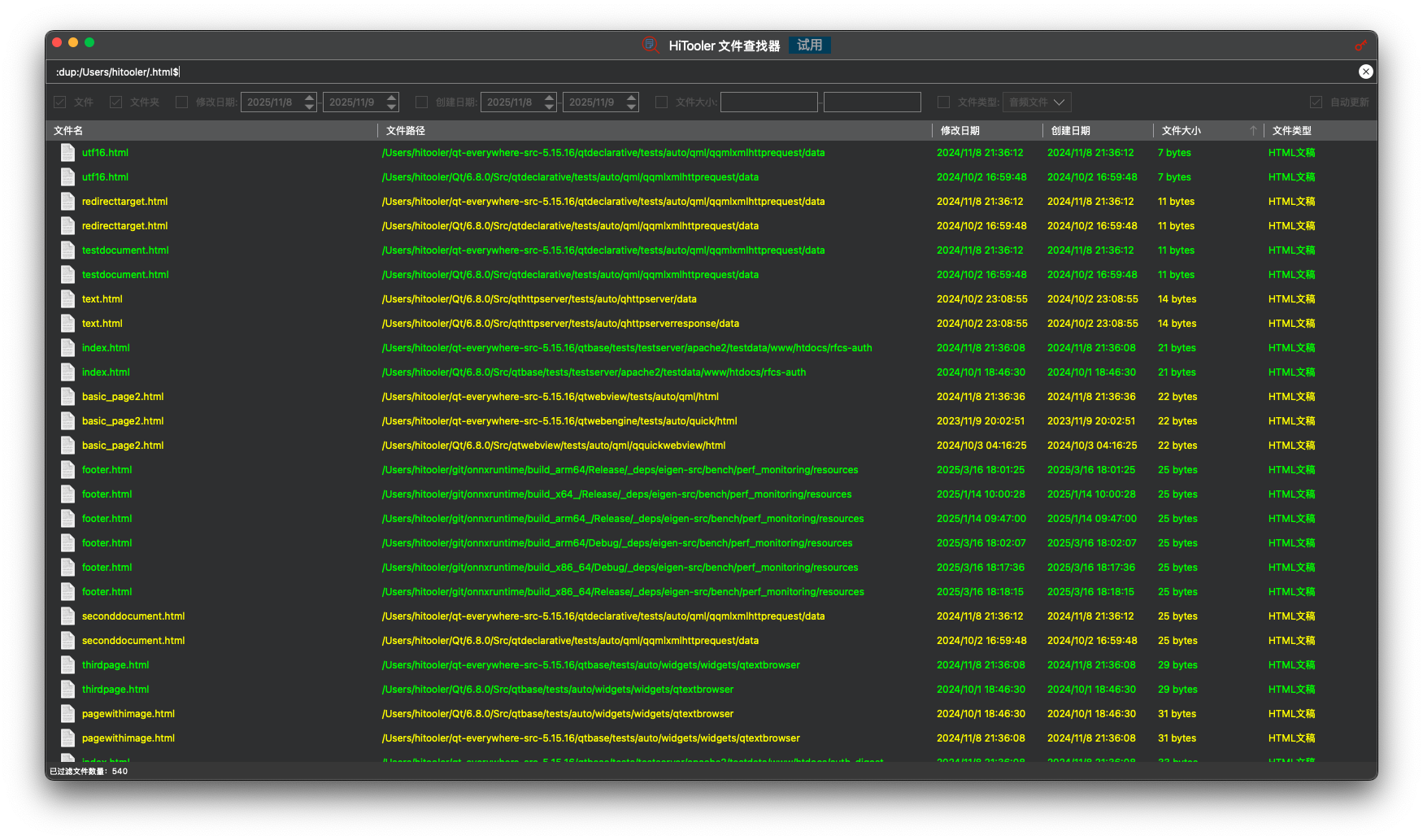
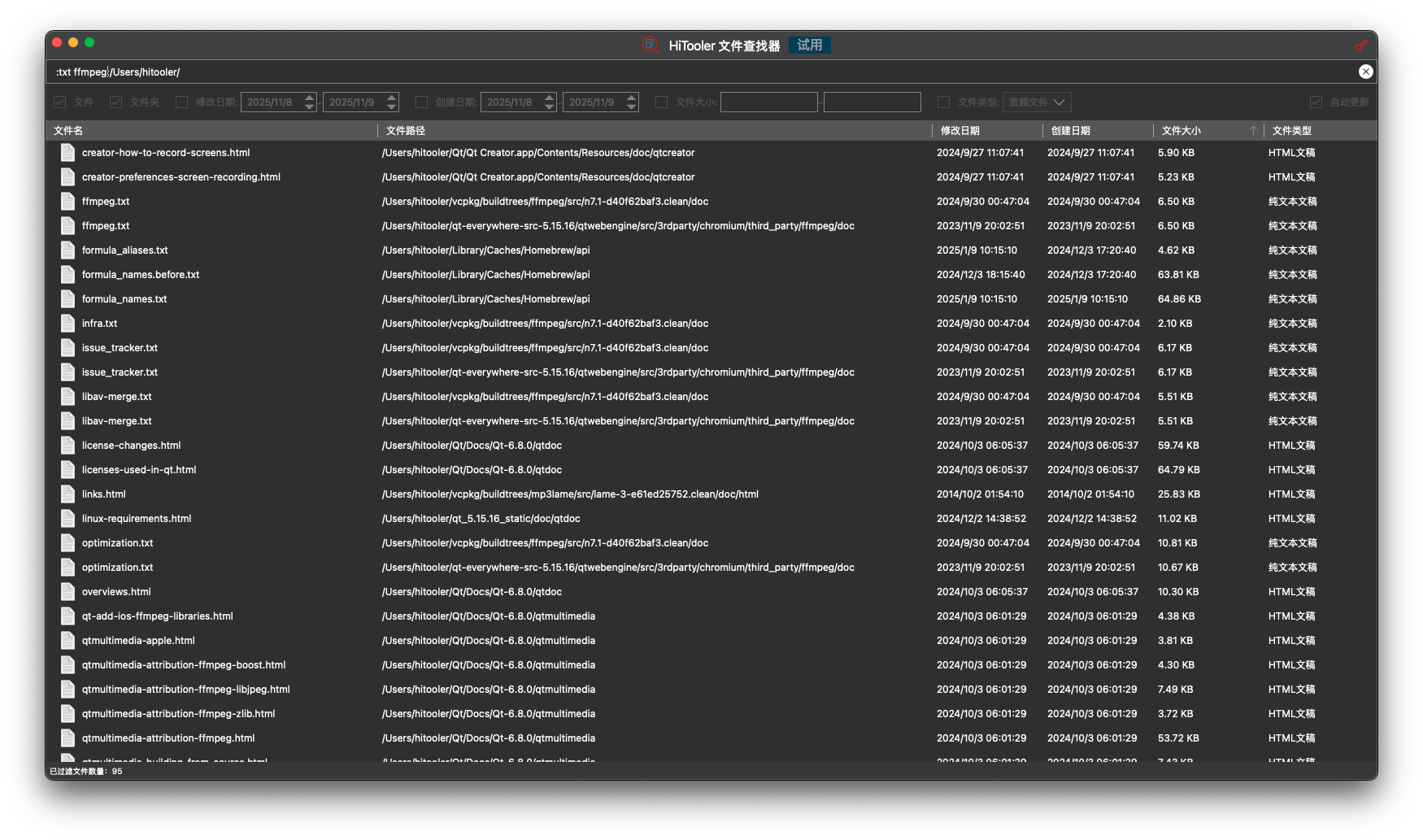
Vyhledávání souborů pomocí klíčových slov v obsahu souboru
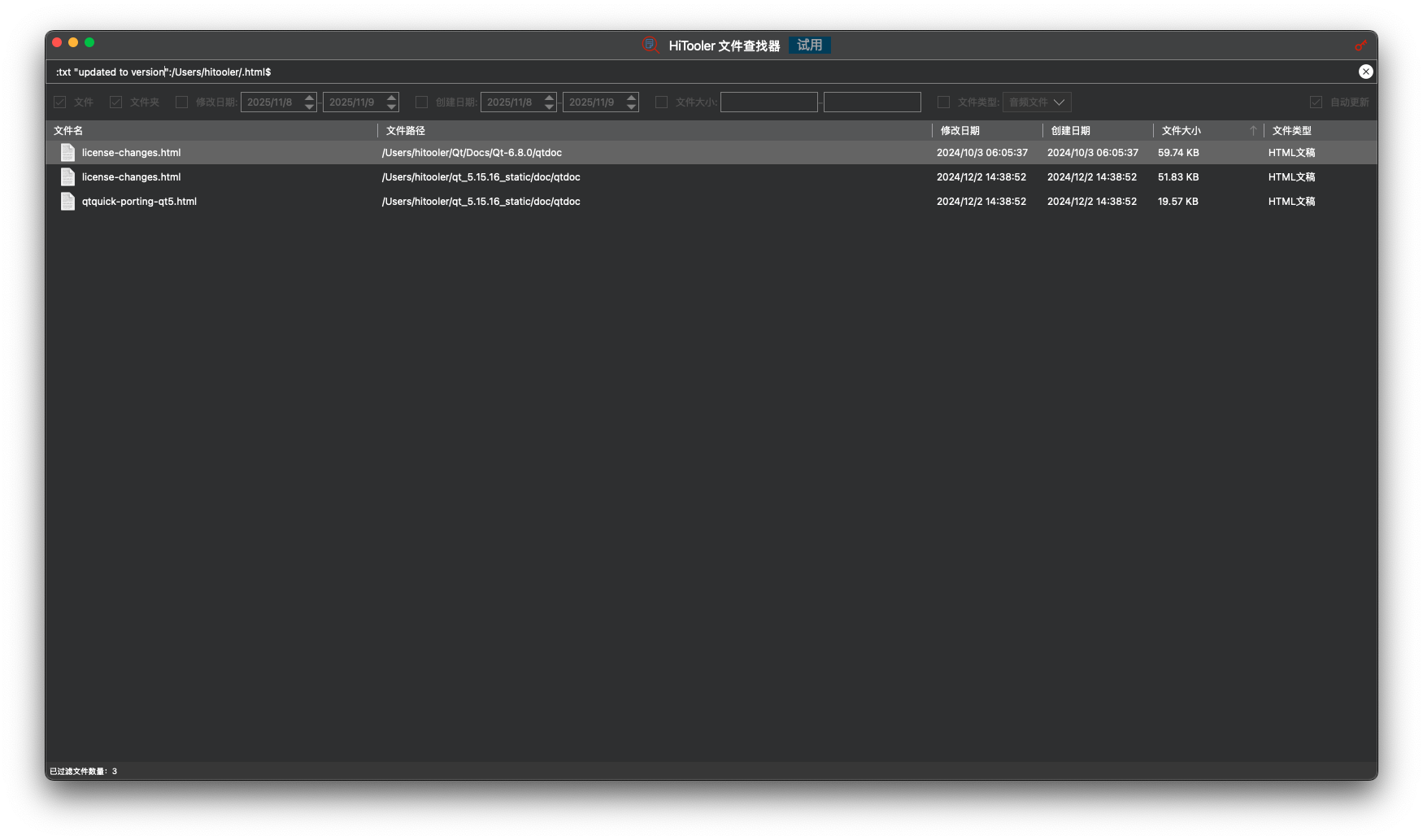
Do vyhledávacího pole můžete zadat ':txt ffmpeg:/Users/hitooler/' a stisknout 'Enter' pro nalezení souborů v adresáři '/Users/hitooler/', jejichž obsah obsahuje 'ffmpeg'. Ve výchozím nastavení bude prohledávat obsah všech souborů .txt, .html a .epub.
Pokud chcete hledat pouze obsah určitého typu souboru, můžete do vyhledávacího pole zadat ':txt ffmpeg:/.html$' a stisknout 'Enter', abyste našli všechny .html soubory, jejichž obsah obsahuje 'ffmpeg'.
Pokud vaše klíčové slovo pro vyhledávání obsahuje mezery, musíte klíčové slovo uzavřít do dvojitých uvozovek „““. Například zadáním „:txt „aktualizováno na verzi“:/Users/hitooler/.html$“ do vyhledávacího pole vyhledáte všechny soubory .html v adresáři „/Users/hitooler/“, jehož obsah obsahuje „aktualizováno na verzi“.
Podporuje prohlížení historie vyhledávání
Historii vyhledávání zobrazíte stisknutím „CMD + Y“ ve vyhledávacím poli. Pro výběr použijte klávesy se šipkami nahoru a dolů (↑ a ↓). Po výběru stiskněte "Enter" a nahradíte text ve vyhledávacím poli hledaným textem z historie vyhledávání. Pokud hledaný text nezačíná anglickou dvojtečkou ":", bude vyhledávání pokračovat přímo. V opačném případě musíte znovu stisknout "Enter" pro spuštění vyhledávání.
Upozorňujeme, že se zaznamenává pouze historie vyhledávání zahájená zadáním textu do vyhledávacího pole a stisknutím klávesy „Enter“ a v současné době se ukládá pouze posledních 10 záznamů vyhledávání.

Podporuje náhled souborů
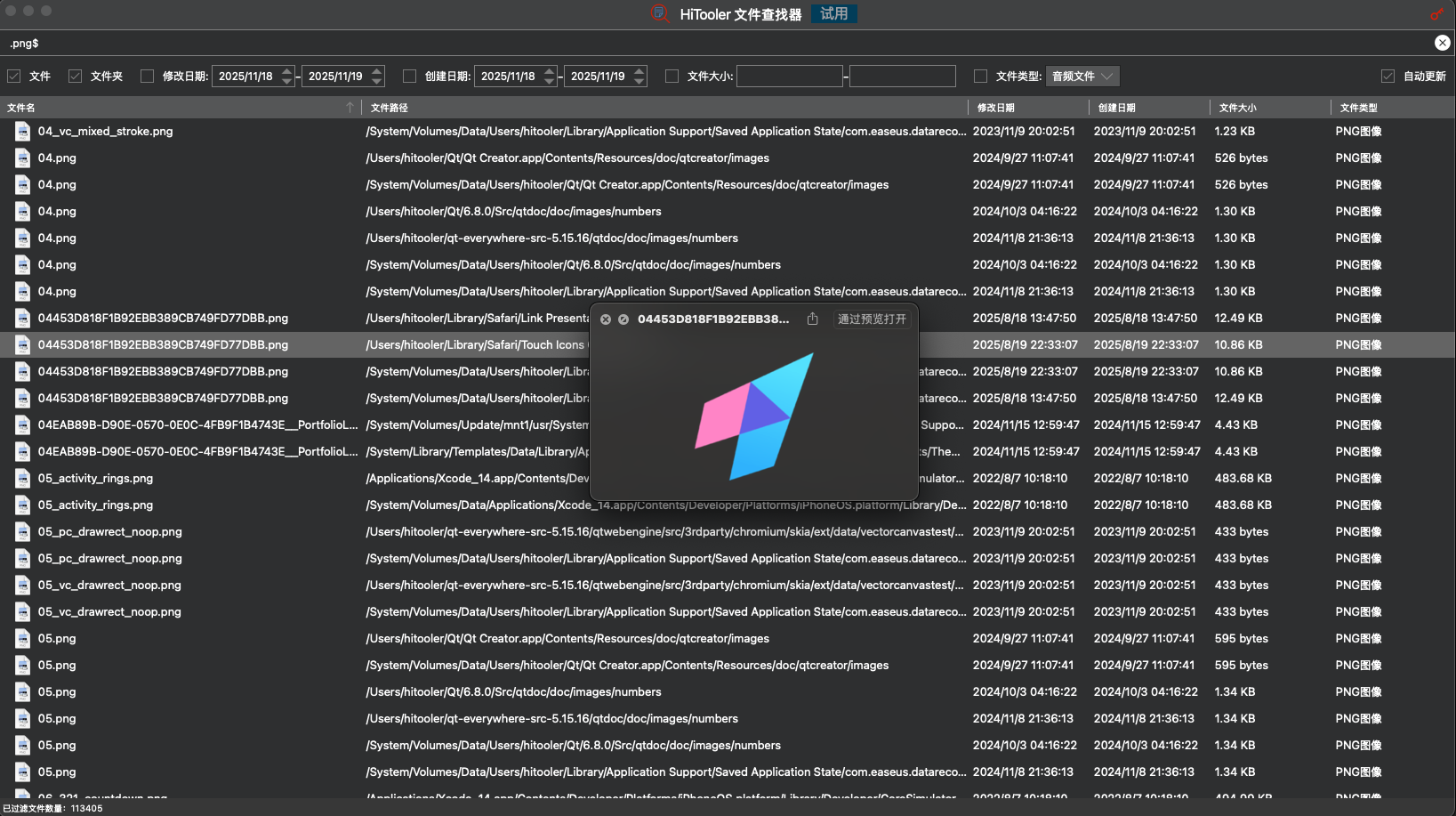
Když vyberete soubor v seznamu souborů, můžete stisknutím mezerníku zobrazit jeho náhled a dalším stisknutím mezerníku náhled souboru ukončit.
Podporuje více jazyků
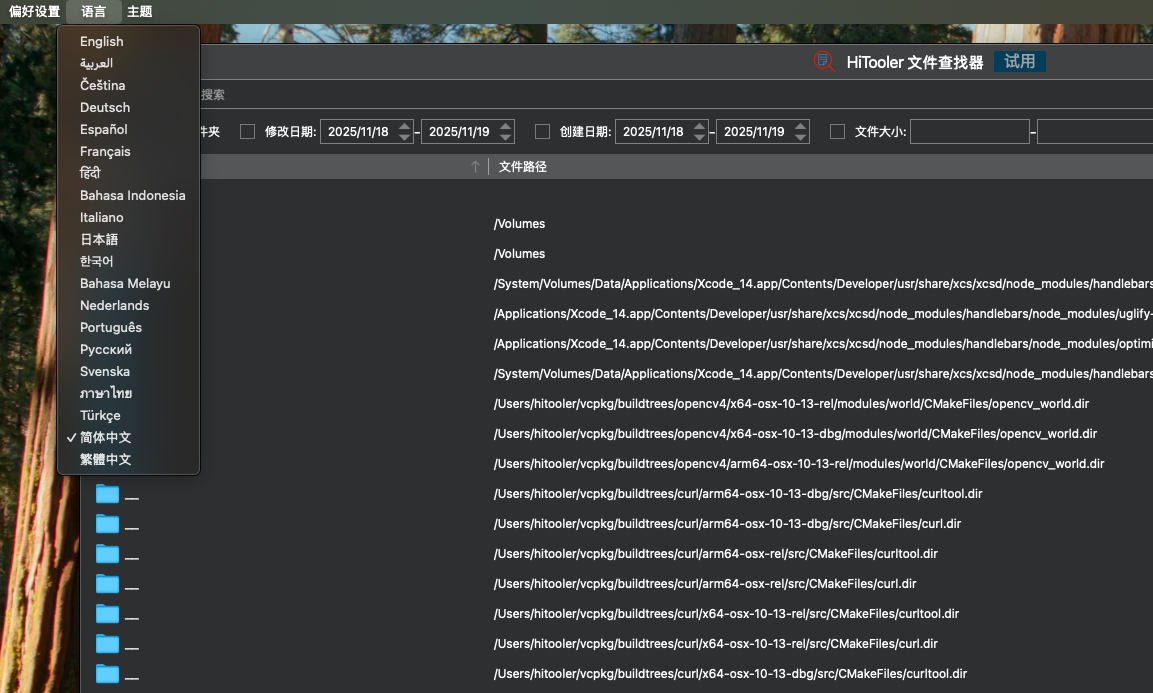
Jazyk, který má software zobrazovat, můžete vybrat pomocí lišty jazyků v nabídce vlevo nahoře. Výchozí zobrazený jazyk je stejný jako v systému macOS.
Sledujte změny systémových souborů a seznam okamžitě aktualizujte
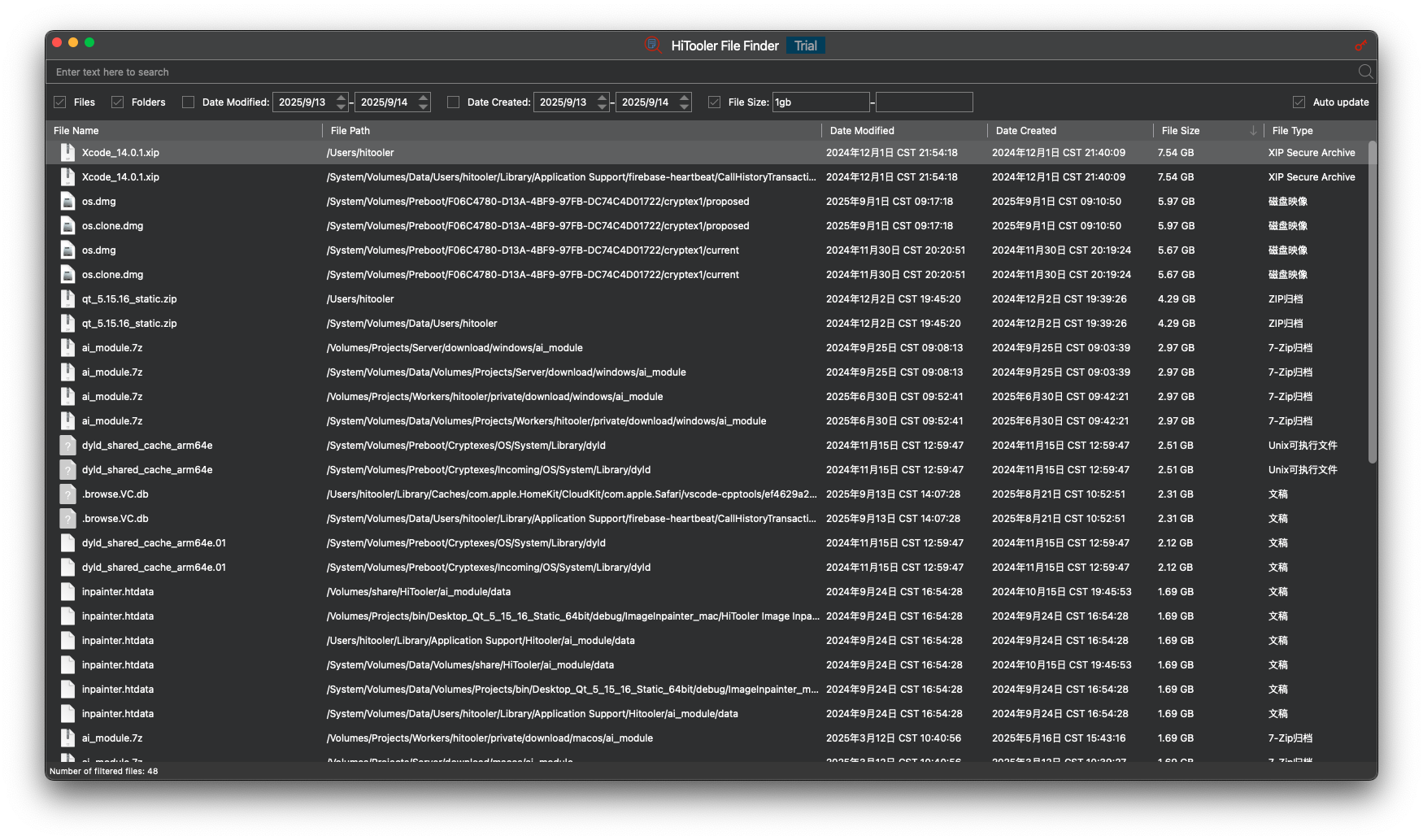
V systému sledujeme všechny změny souborů v reálném čase, včetně přejmenování souborů, mazání, vytváření, úpravy obsahu atd., a včas aktualizujeme změny souborů v seznamu.
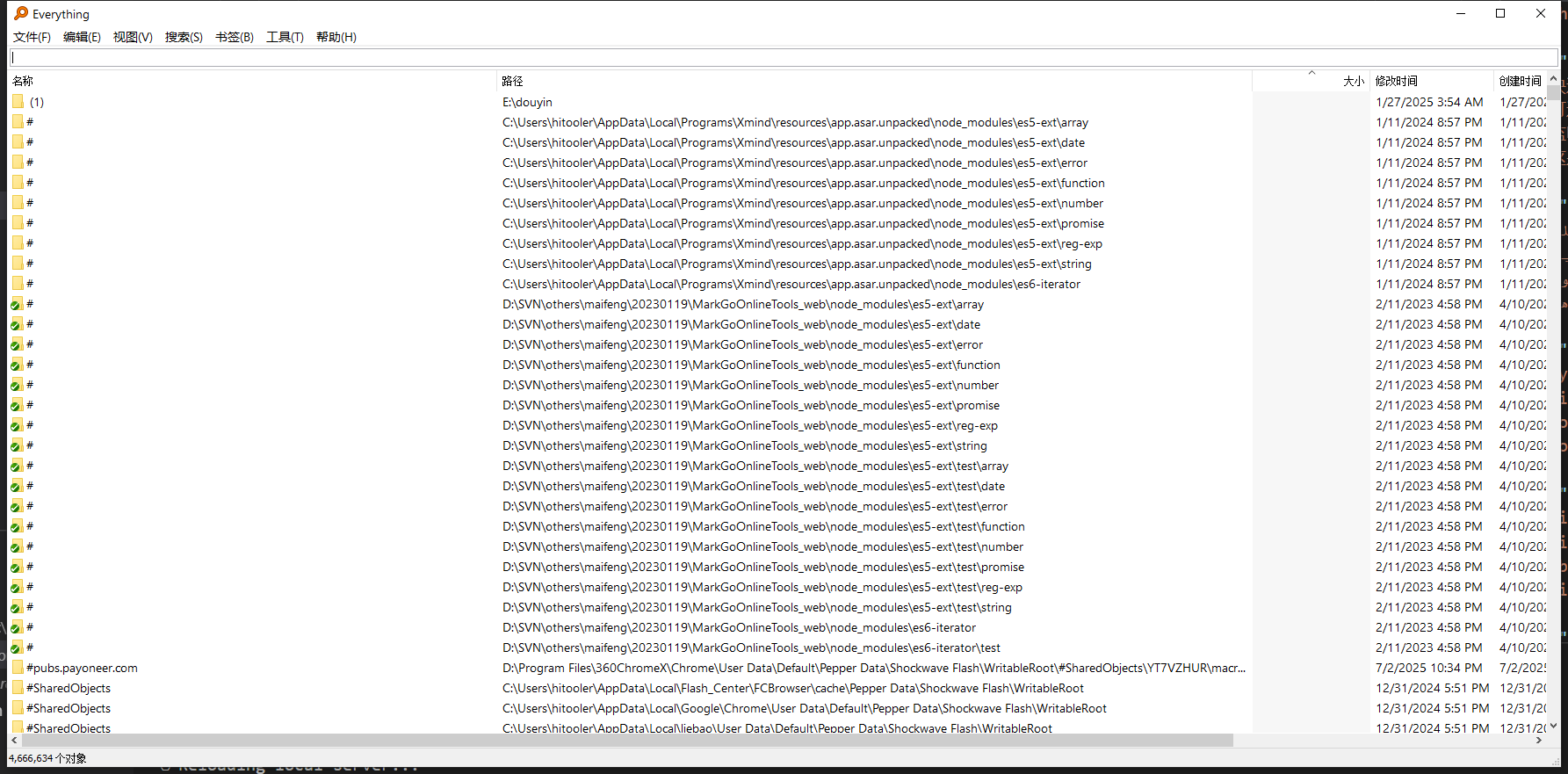
Toto je „Everything“ systému macOS
Snažíme se, aby výkon a používání softwaru odpovídaly softwaru „Vše“ ve Windows.
Samozřejmě také provedeme úpravy na základě skutečných potřeb, aby byl software kompatibilnější s macOS.

Bezpečnostní závazek
Slibujeme: Náš produkt nikdy nebude upravovat, mazat ani nahrávat žádné z vašich souborů. Můžete autorizovat s důvěrou.
Náš software bude přistupovat k informacím o vašich souborech pouze v režimu pouze pro čtení a zobrazí je v seznamu, abyste si mohli prohlížet a vyhledávat všechny soubory v systému.
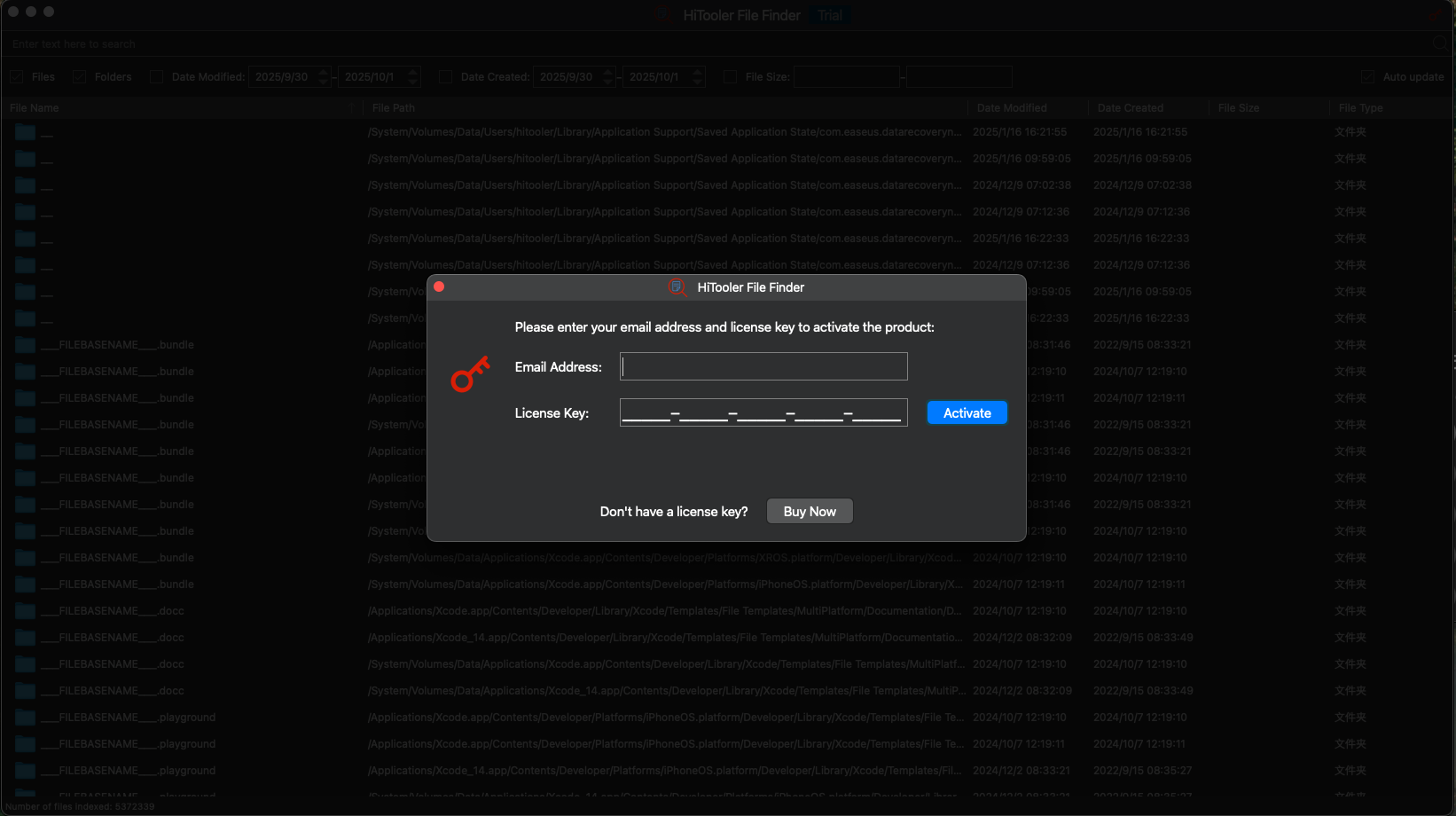
Zkušební verze podpory
Náš software podporuje 24hodinovou zkušební verzi, ale existují určitá omezení počtu vyhledávání a filtrů.
Zkušební doba se bude počítávat pouze tehdy, když je software spuštěný, což je doba, po kterou software skutečně používáte.
Po určité době (obvykle několika dnech) však bude zkušební licence zrušena bez ohledu na to, zda jste zkušební dobu nebo počet použití vyčerpali.
VYZKOUŠENÍ ZDARMA
pro macOS 10.13+
KOUPIT HNED
Záruka vrácení peněz