Centrum podpory
 Kontaktujte nás
"Vyhledávač souborů HiTooler" často kladené dotazy
Jak najít všechny duplicitní soubory na macOS?
1. Stáhněte a nainstalujte „Vyhledávač souborů HiTooler“ a po instalaci jej otevřete. Pokud je již nainstalován, můžete jej otevřít přímo.
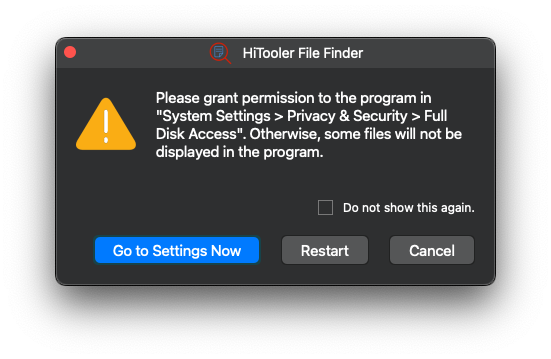
2. Udělte softwaru plný přístup k vašemu disku.
3. Počkejte, až software dokončí indexování všech souborů ve vašem systému.

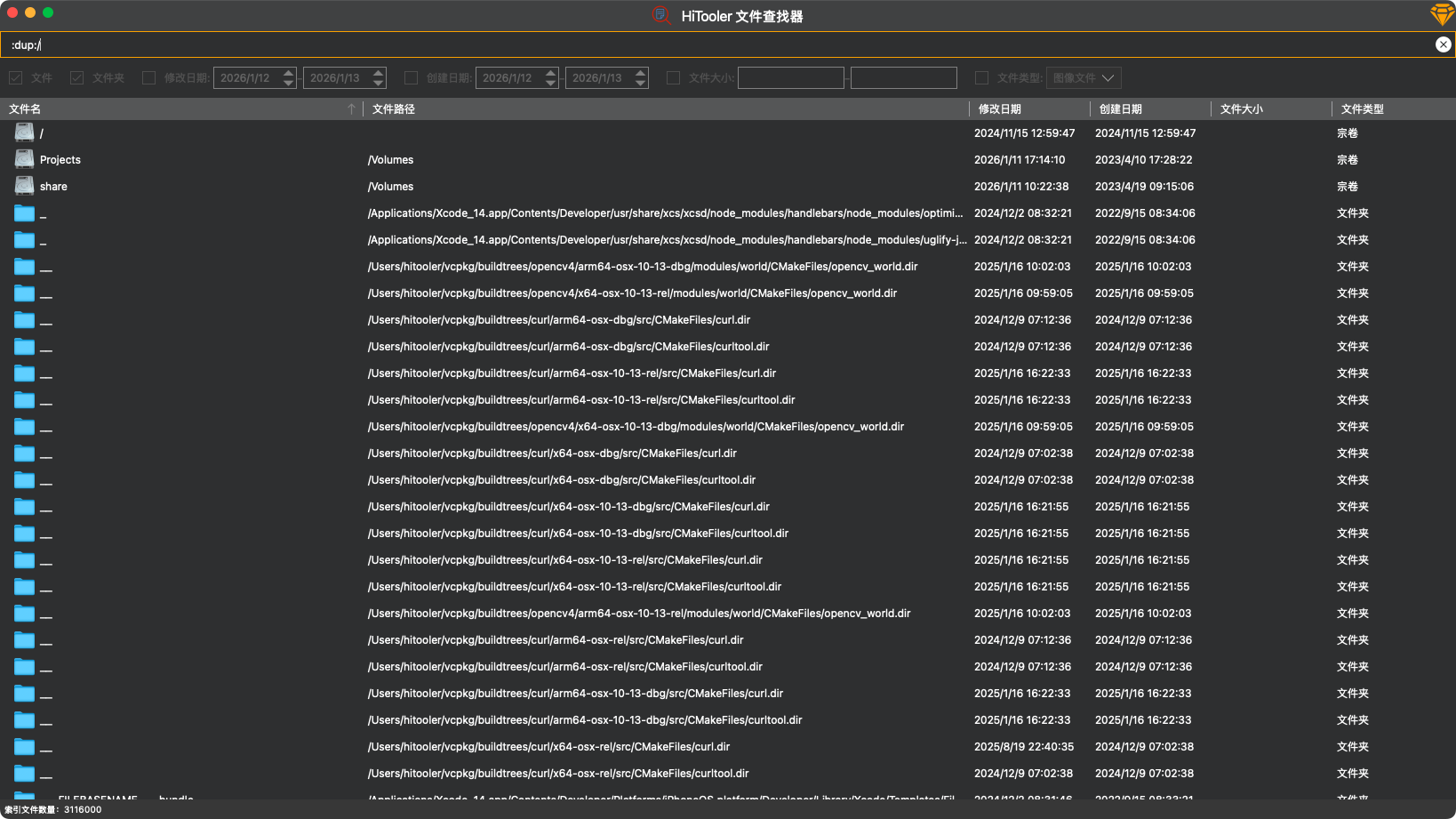
4. Do vyhledávacího pole nahoře napište ":dup:/" a stiskněte "Enter", poté počkejte, až software dokončí vyhledávání duplicitních souborů. Všimněte si, že dvojtečka v ":dup:/" je anglická dvojtečka ":". Pokud chcete vyhledávat duplicitní soubory pouze v konkrétním adresáři (například "/Users/hitooler"), můžete zadat ":dup:/Users/hitooler/". Nezapomeňte zahrnout koncovou lomítko "/".
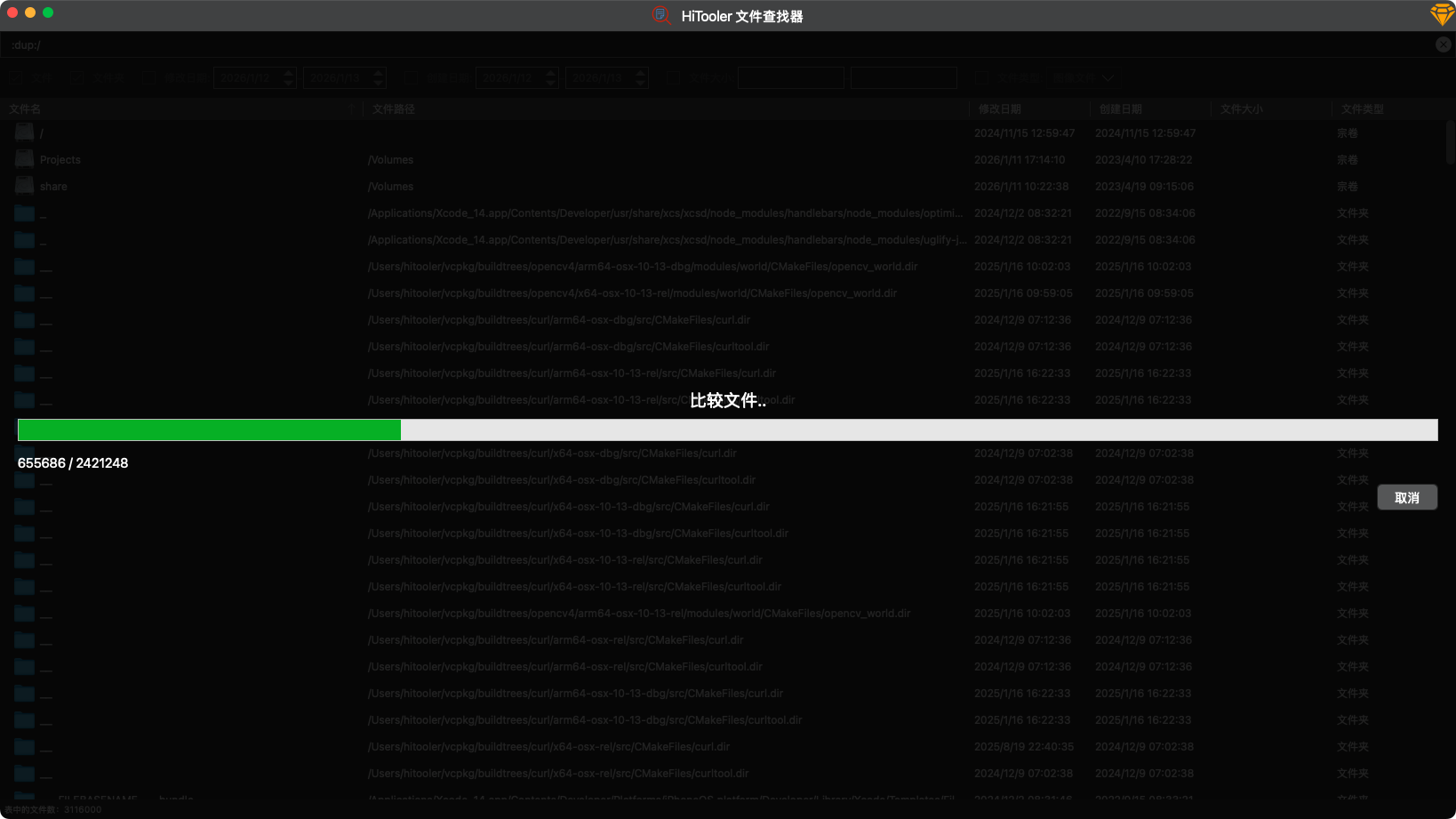
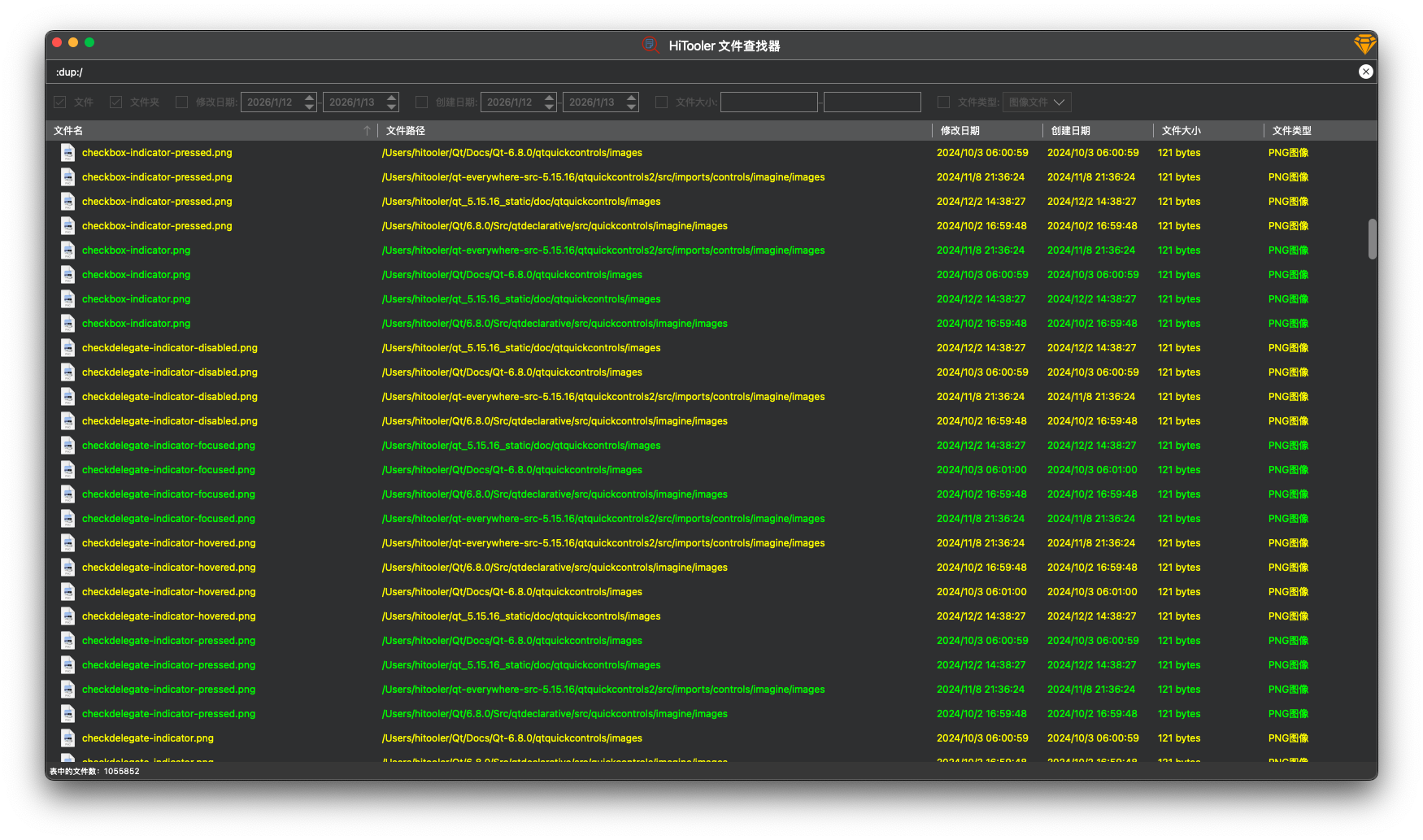
5. Po dokončení vyhledávání uvidíte všechny duplicitní soubory uvedené v seznamu. Všimněte si, že za duplicitní jsou považovány pouze soubory se stejným názvem a stejným obsahem. Duplicitní soubory jsou seskupeny dohromady ve stejné barvě (žlutá nebo zelená) a menší soubory jsou uvedeny jako první.