Centrum podpory
 Kontaktujte nás
"HiTooler Obnovení souboru" často kladené dotazy
Jak obnovit trvale smazané soubory z počítače?
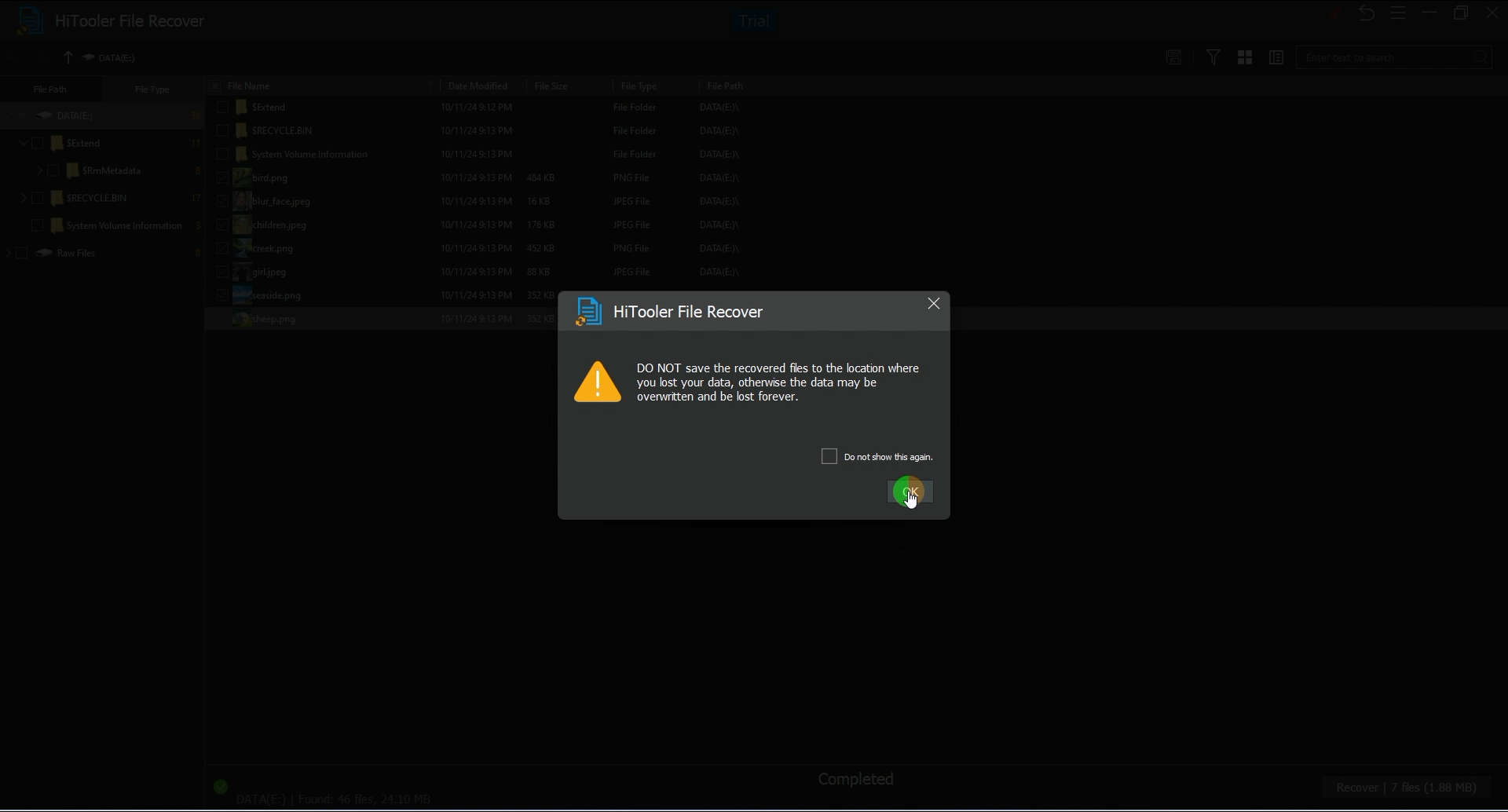
1. Nainstalujte "HiTooler Obnovení souboru". Dávejte pozor, abyste neinstalovali software na disk, kde se nacházejí smazané soubory, jinak by smazané soubory již nemusely být nalezeny. Můžete si vybrat instalaci na jiný disk nebo externí disk.
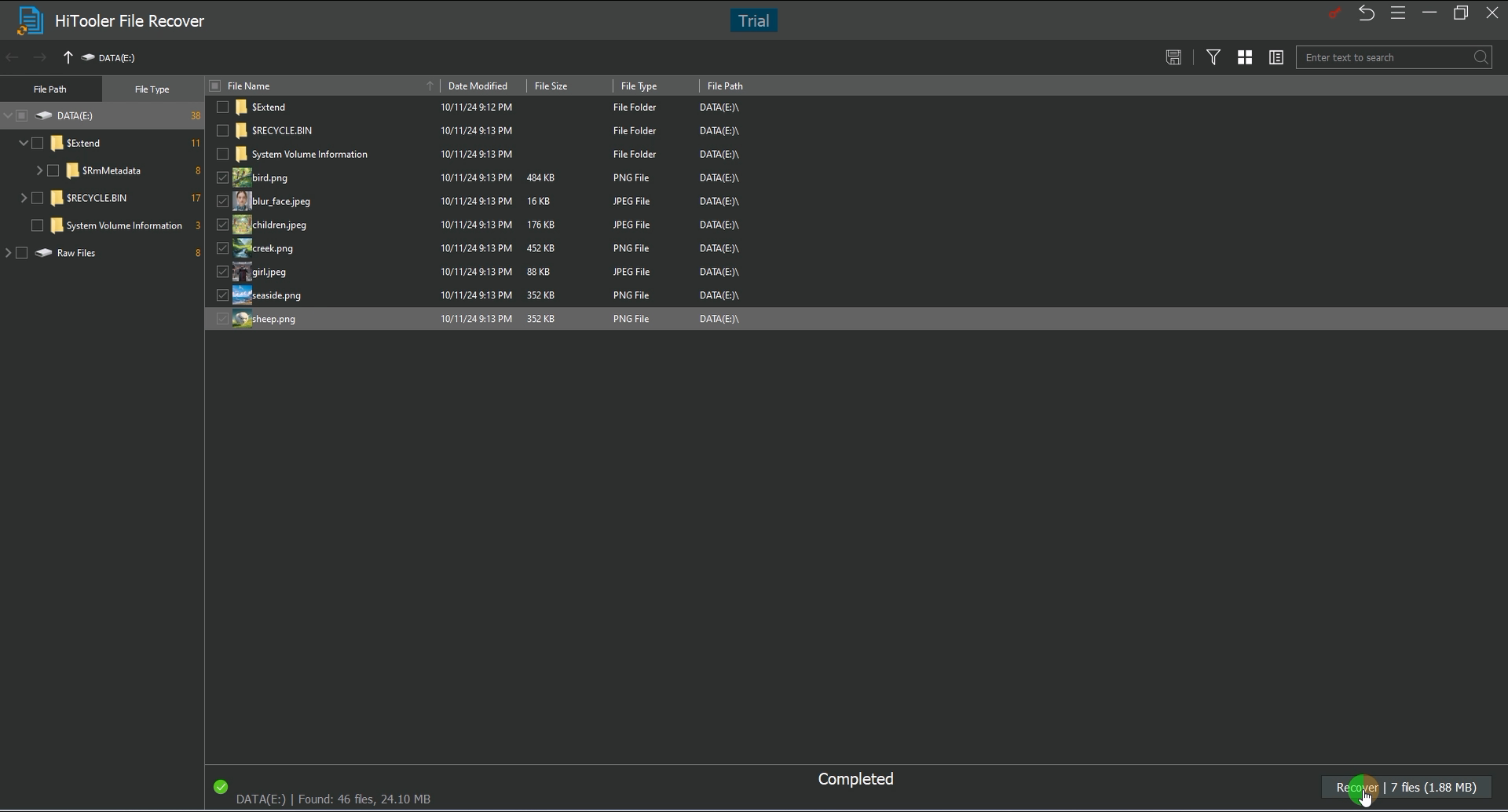
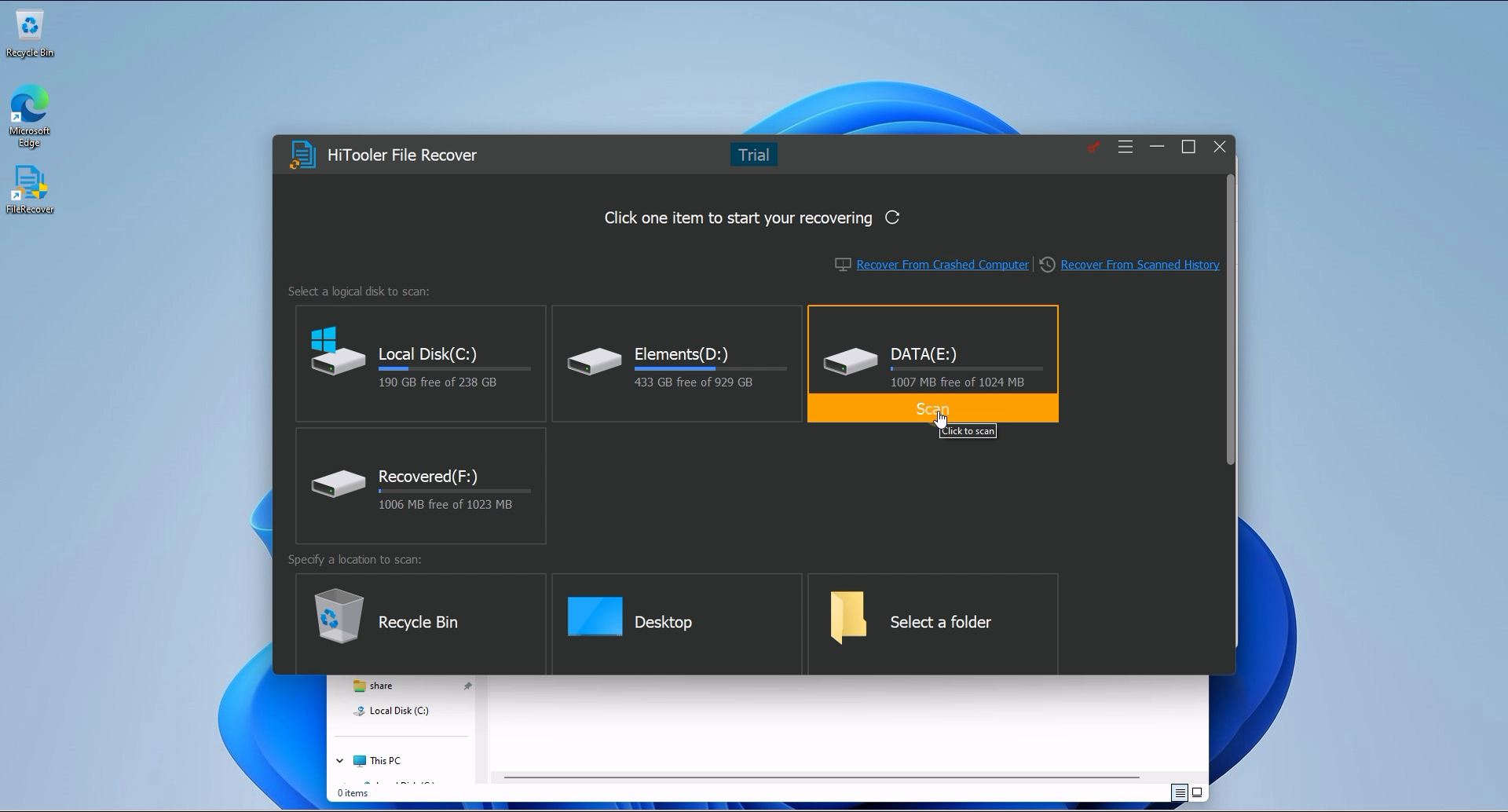
2. Otevřete "HiTooler Obnovení souboru", najděte disk, na kterém jsou umístěny smazané soubory, a klikněte na "Skenovat". Doba skenování se bude lišit v závislosti na velikosti disku a výkonu disku.
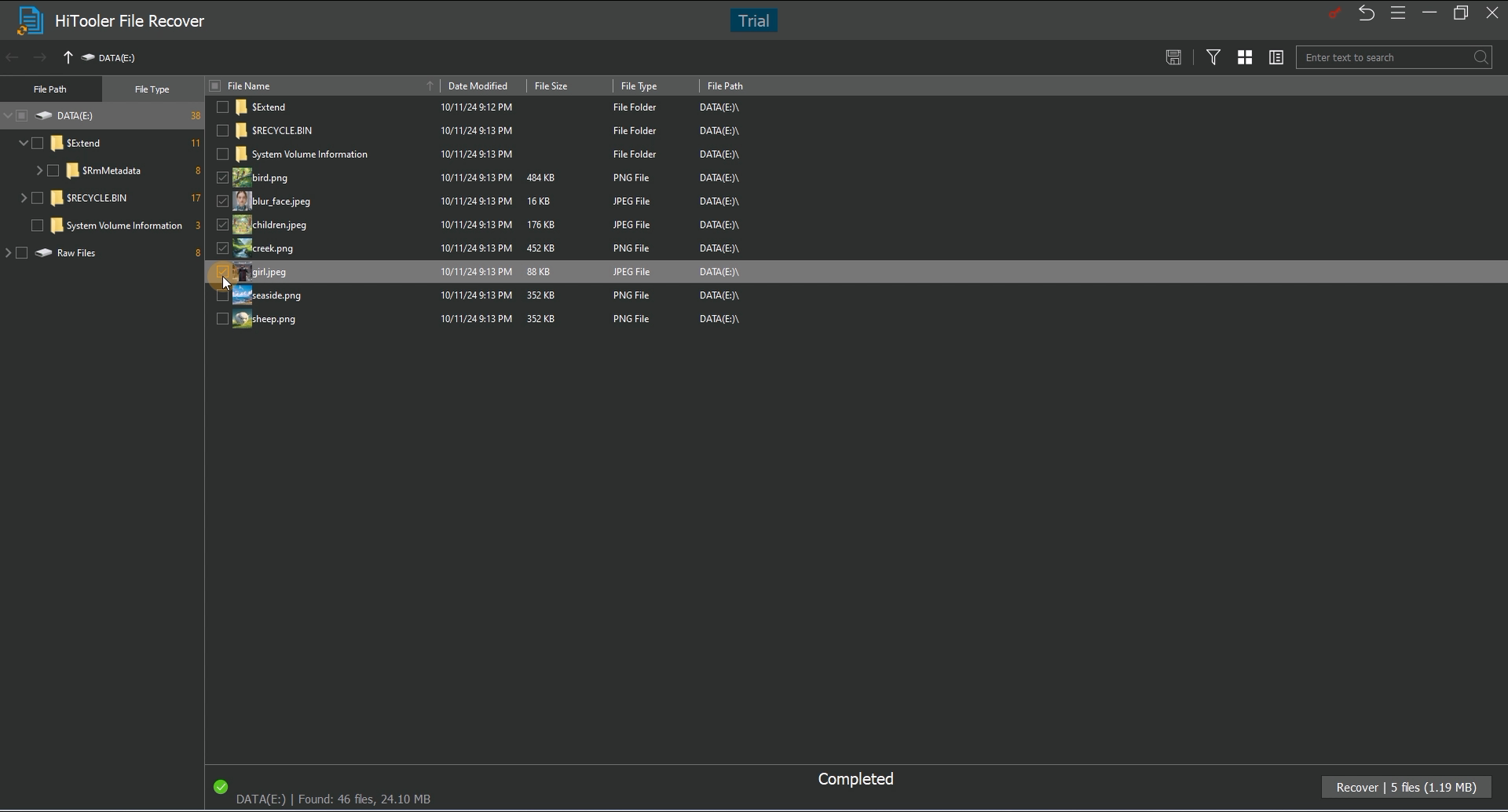
3. Po dokončení kontroly můžete hledat smazané soubory podle struktury složek na levé straně rozhraní výsledků kontroly nebo můžete vyhledávat přímo zadáním názvu souboru do vyhledávacího pole.
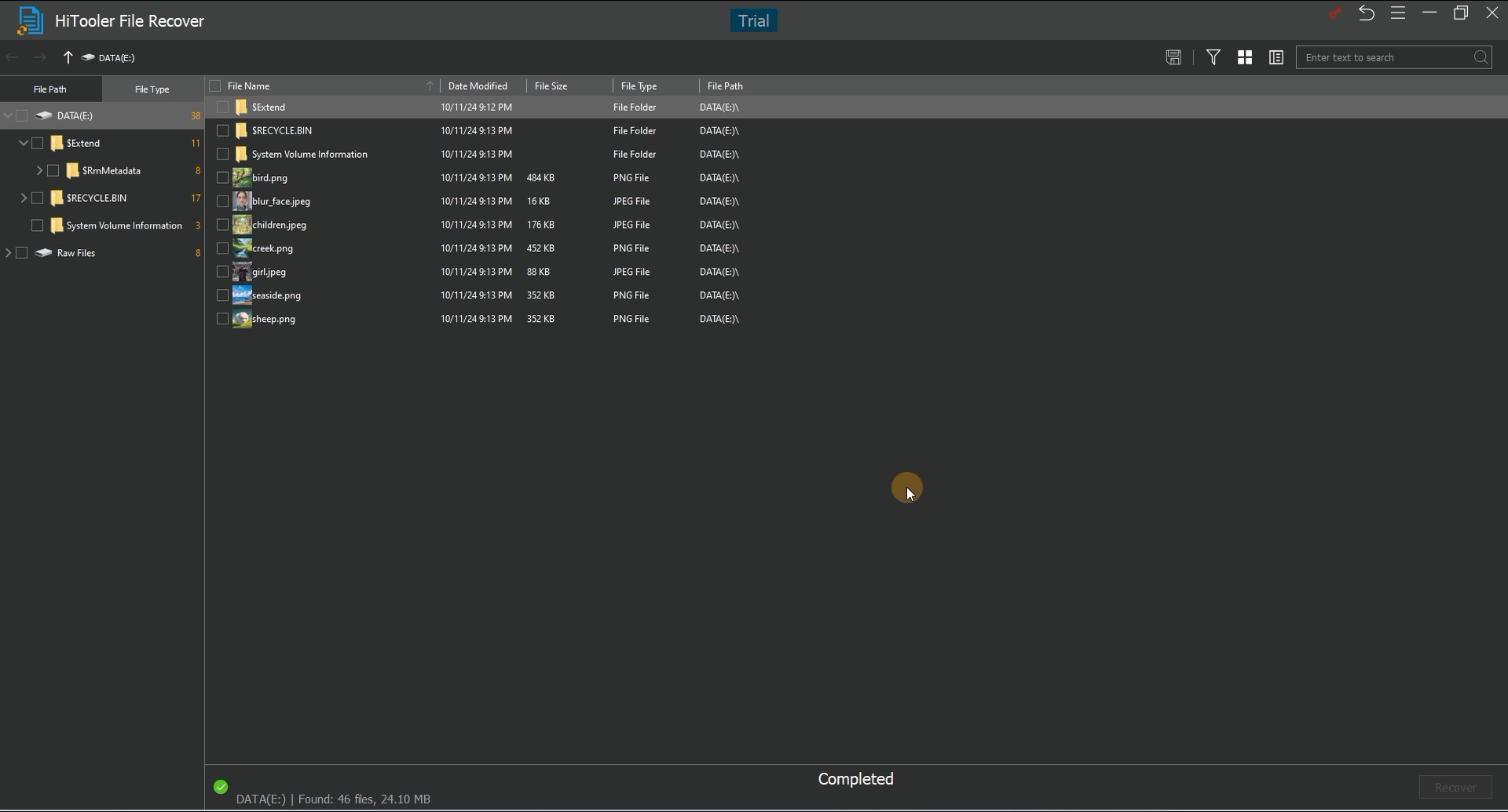
4. Po nalezení odstraněného souboru na něj poklepejte a zobrazí se jeho náhled. Pamatujte, že náhled jsou podporovány pouze u některých typů souborů.
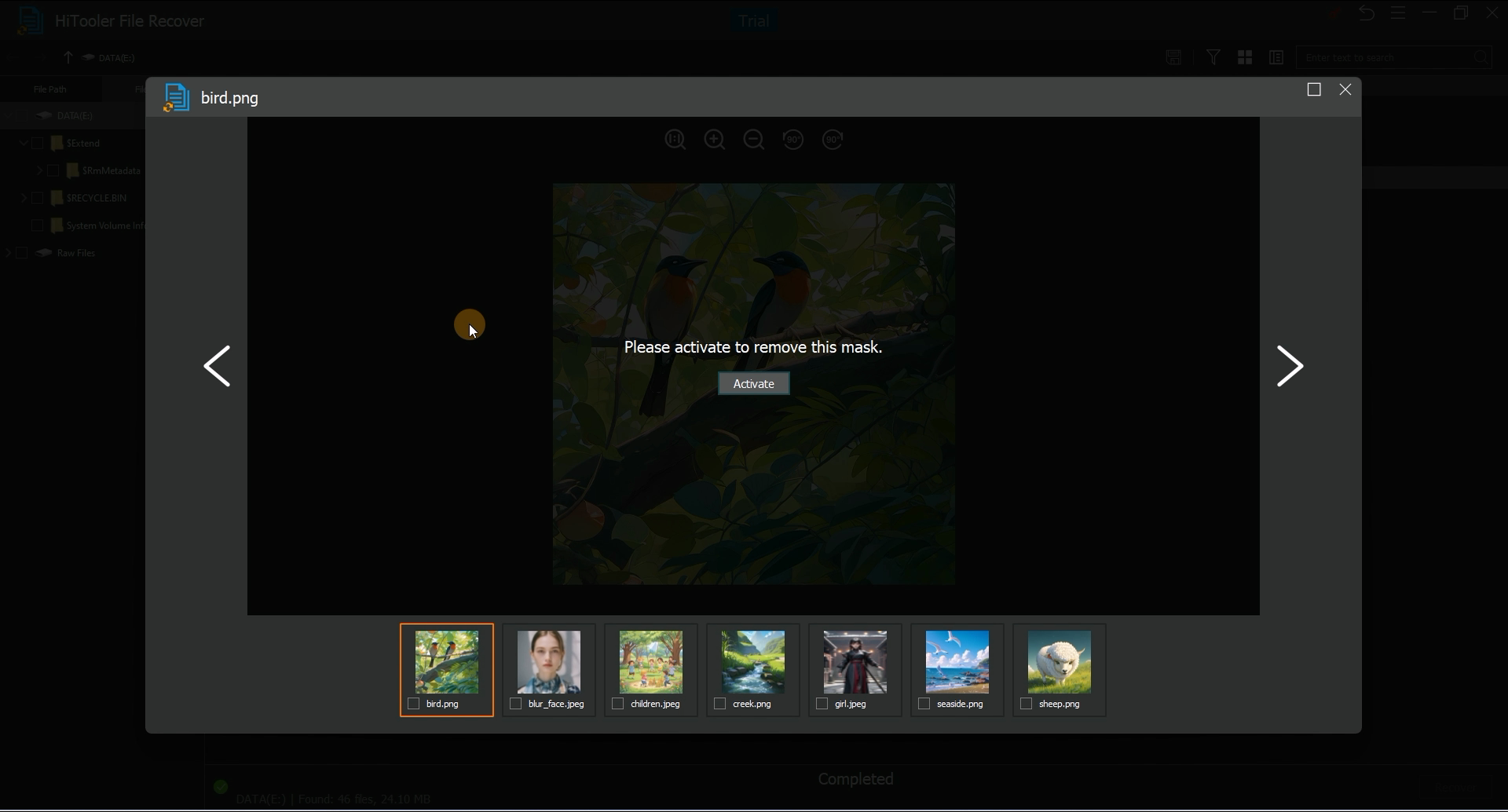
5. Vyberte soubory, které chcete obnovit, a kliknutím na „Obnovit“ je obnovte. Všimněte si, že při obnově musíte zadat adresář pro uložení obnovených souborů. Disk, na kterém se nachází zadaný adresář, nemůže být diskem, na kterém jsou umístěny odstraněné soubory. Musíte vybrat adresář na jiném disku.