Centrum podpory
 Kontaktujte nás
"HiTooler Image Inpainter" často kladené dotazy
Jak rychle někoho odstranit z fotky?
1. Stáhněte a nainstalujte „HiTooler Image Inpainter“ a po instalaci jej otevřete. Pokud je již nainstalován, můžete jej otevřít přímo.
2. Klepněte na panel "Odebrat objekt" na levé straně "HiTooler Image Inpainter".
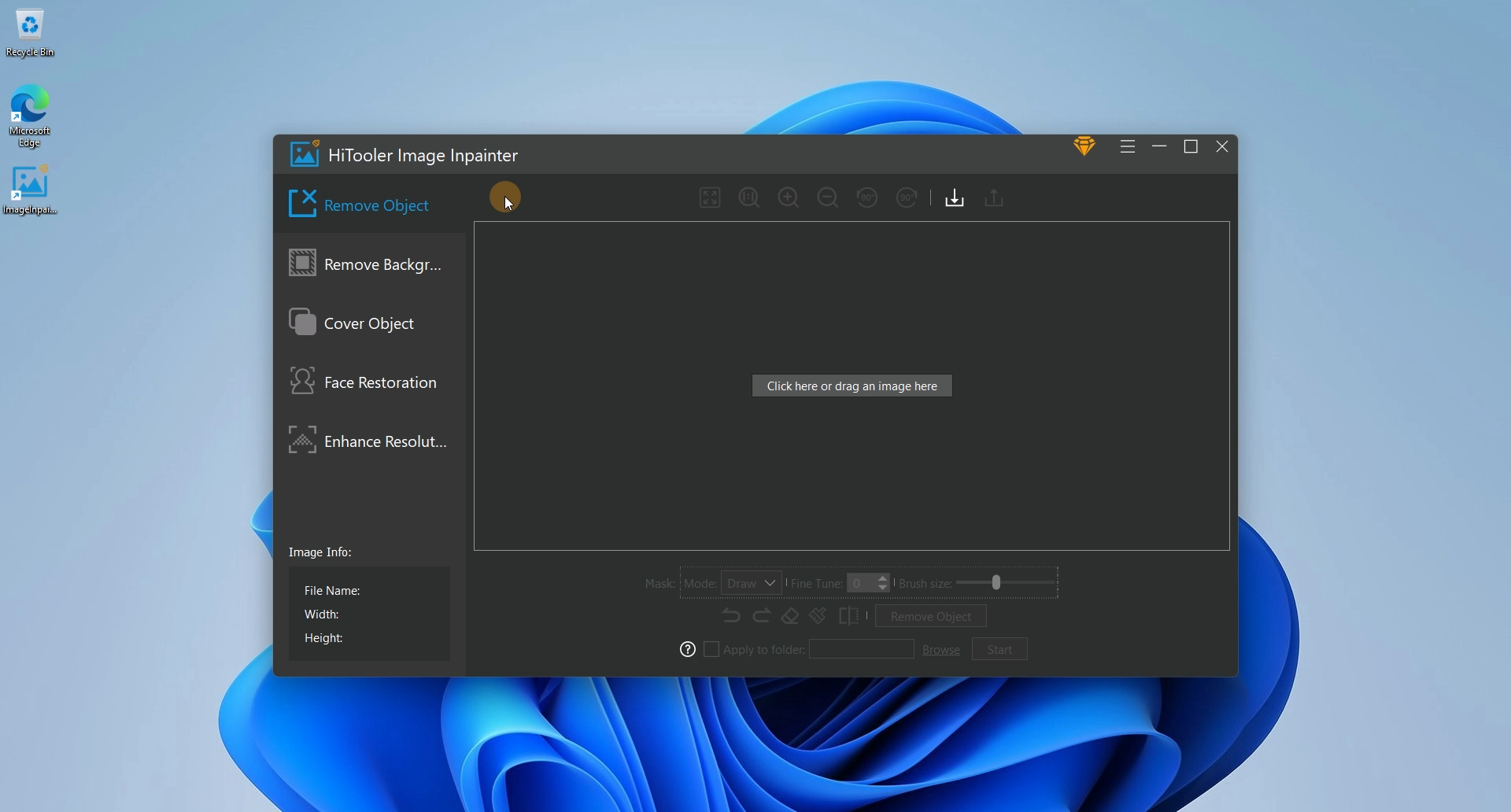
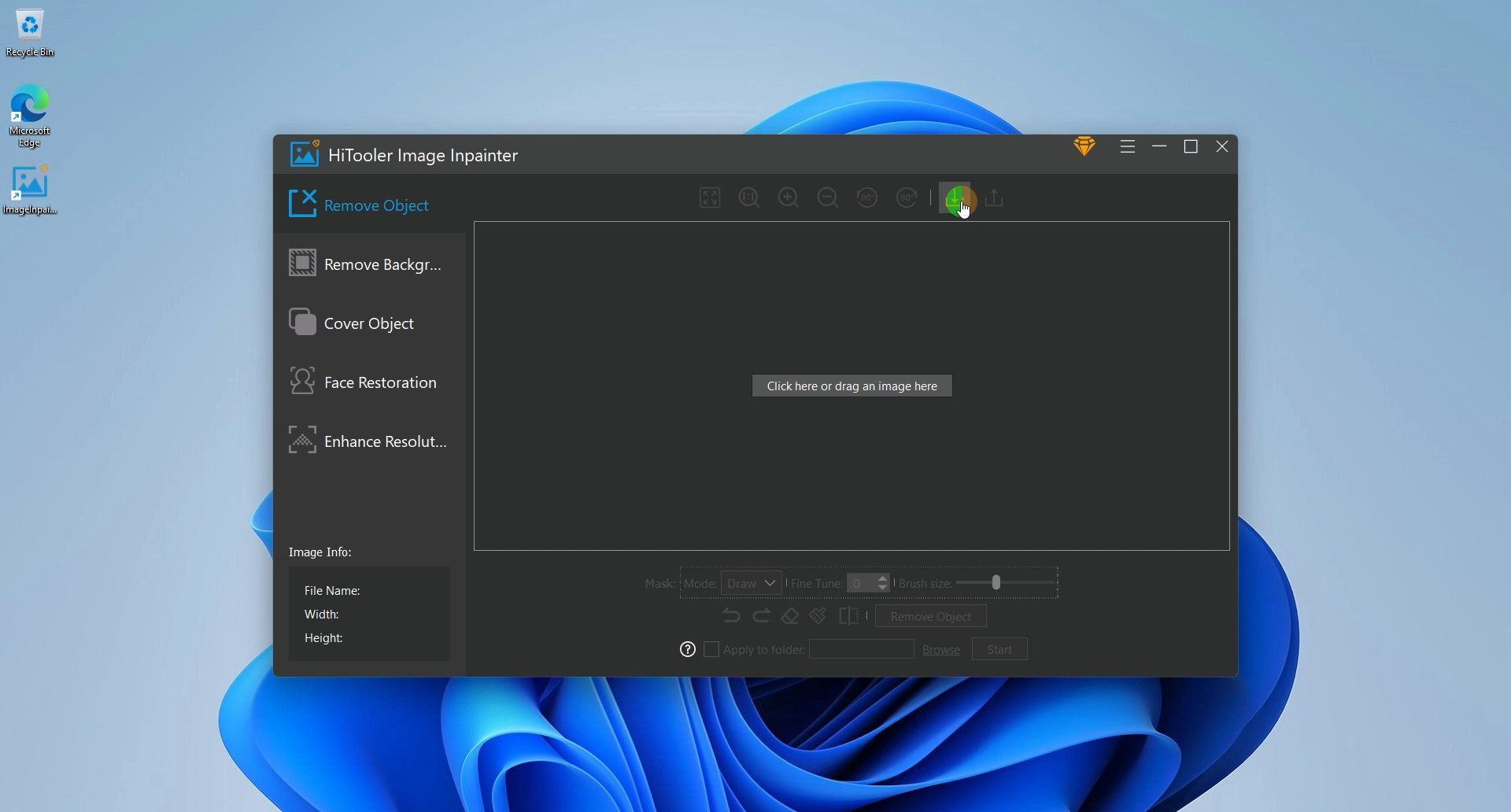
3. Klepnutím na tlačítko Importovat nebo přetažením fotografie do oblasti zobrazení obrázku otevřete fotografii.
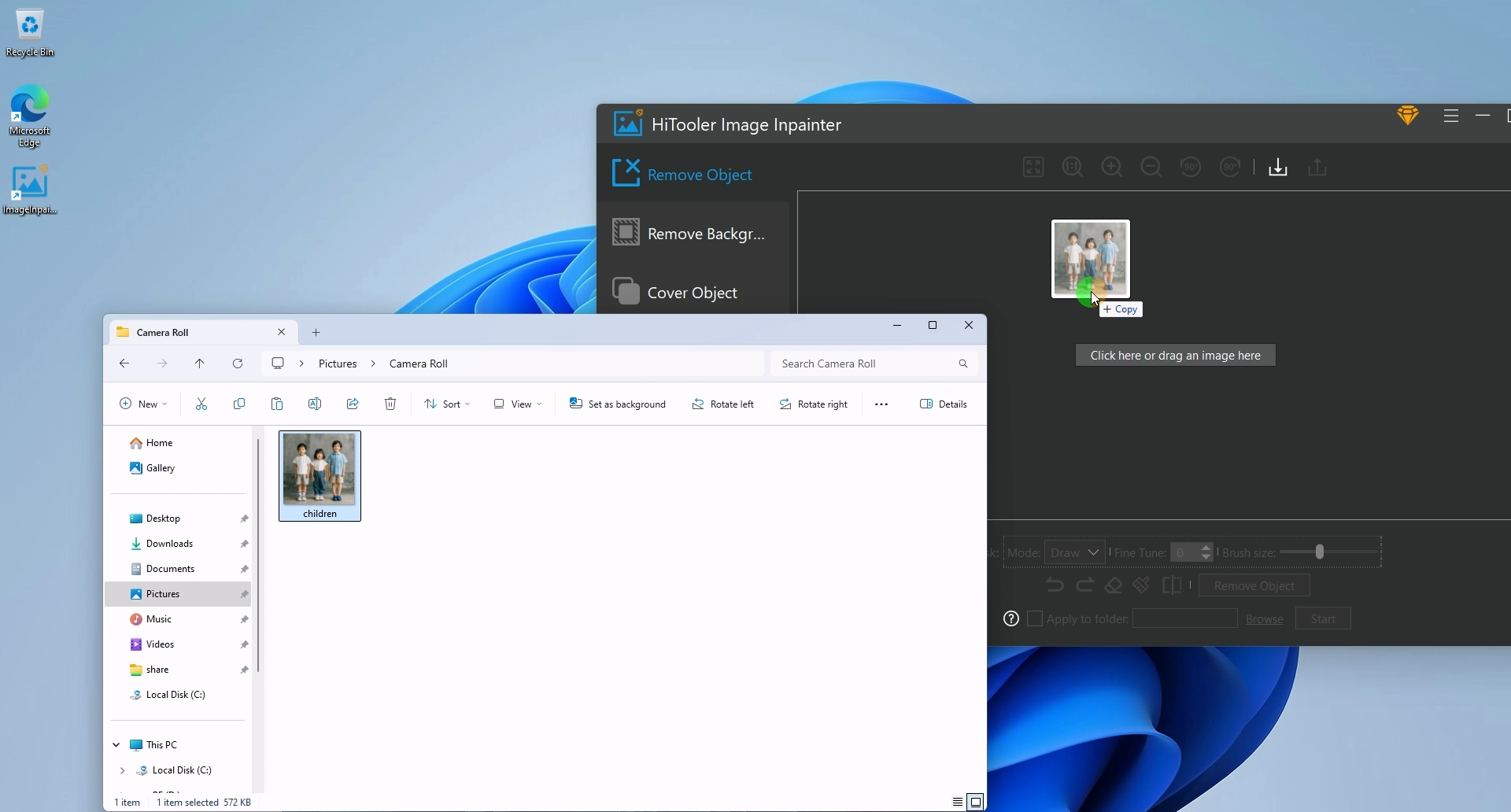
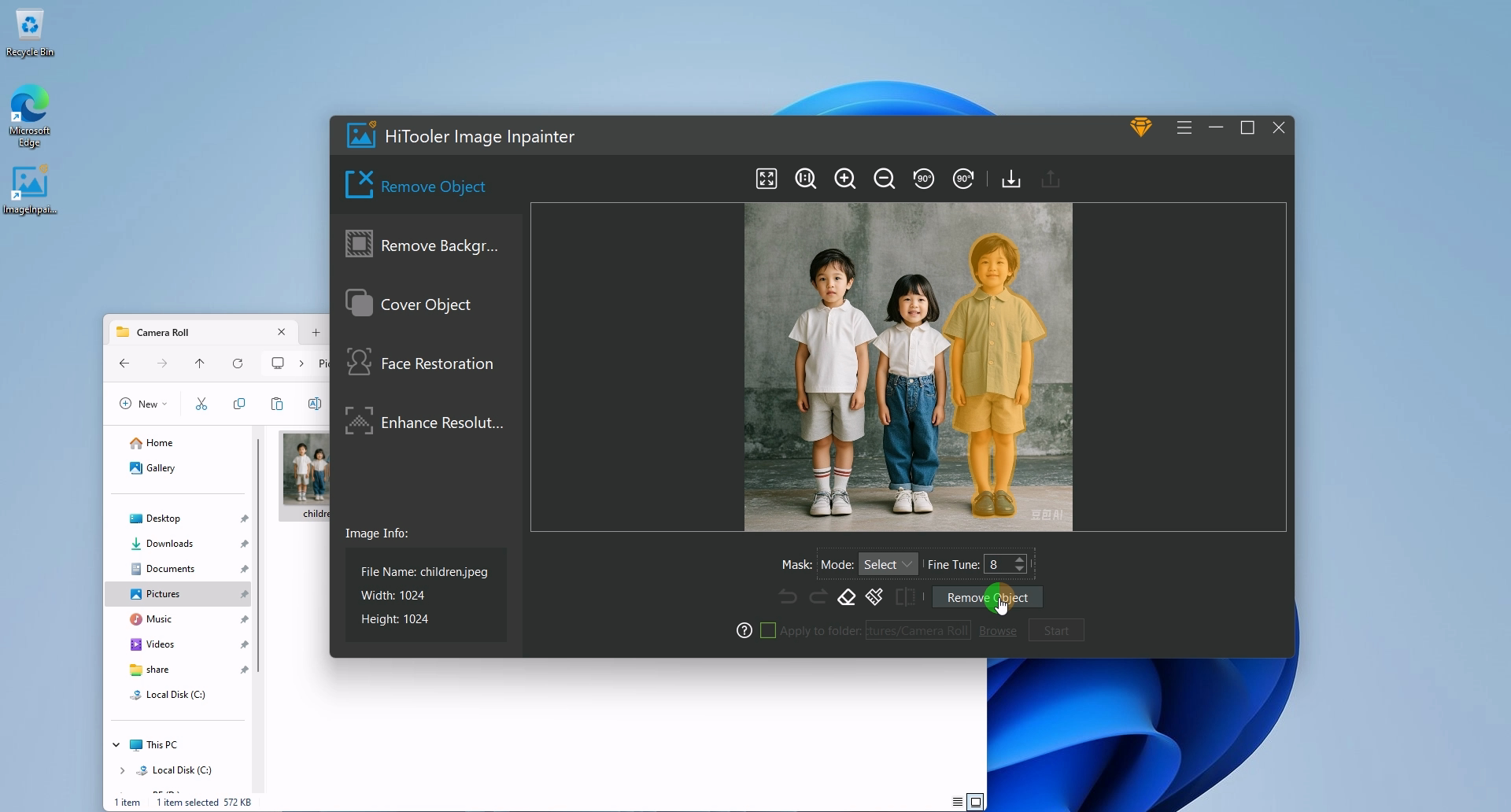
4. Najděte oblast "Maska" v oblasti možností pod oblastí zobrazení obrázku a jako "Vybrat" vyberte režim "Maska". Nyní můžete rychle vybrat portrét, který chcete odstranit, pohybem myši v obrázku a kliknutím levým tlačítkem myši po výběru. Všimněte si, že "Maska" by měla pokrývat celý portrét, který má být odstraněn.
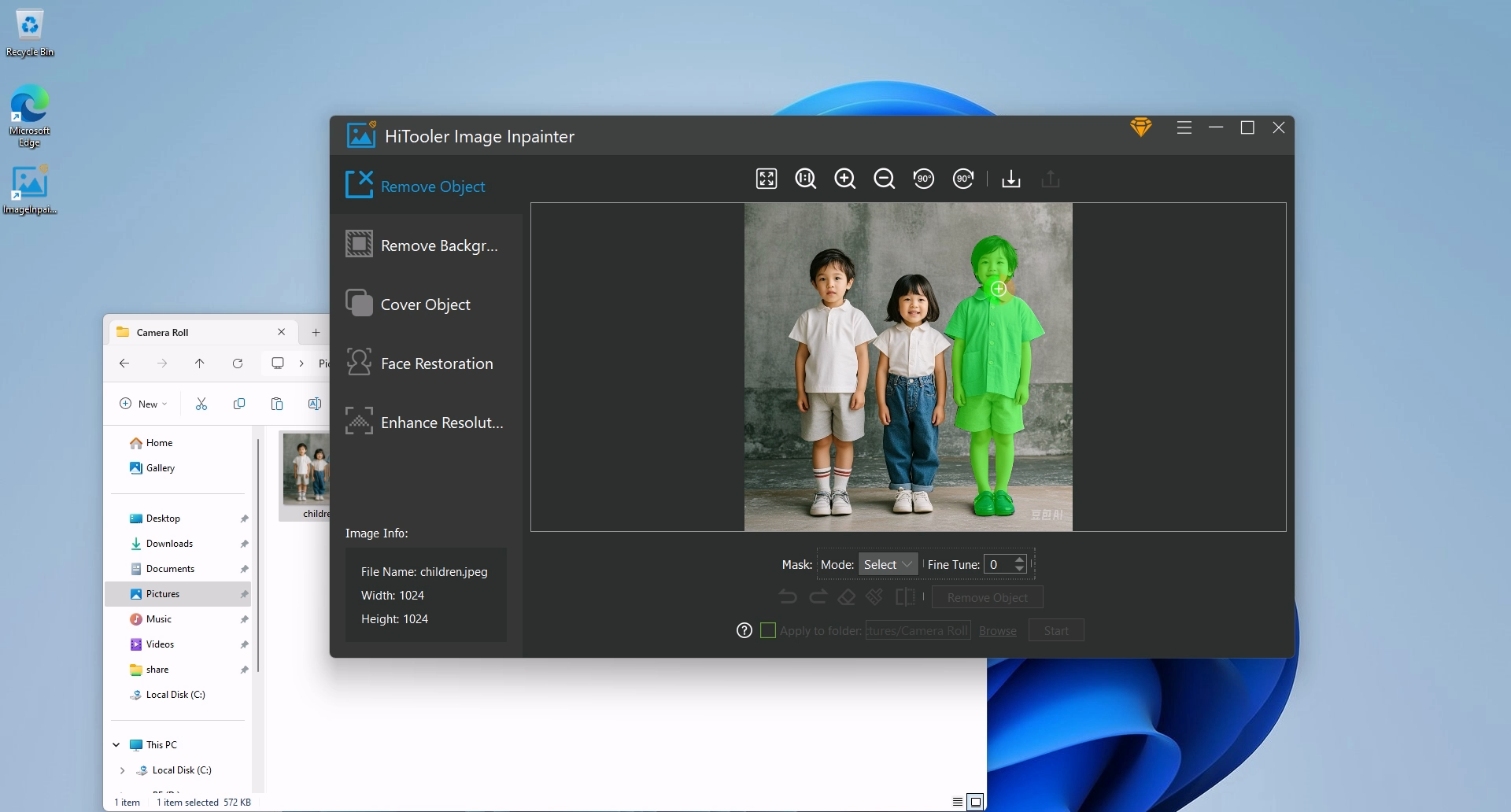
5. Pokud maska vybraná pohybem myši nepokrývá celý portrét, můžete zvolit režim "Maska" jako "Draw" a masku ručně doplnit. Pokud maska vybraná pohybem myši pokrývá jiné oblasti než portrét, můžete kliknout na ikonu "Guma" a vstoupit do režimu mazání a ručně odstranit nežádoucí oblast. Opětovným kliknutím na ikonu „Eraser“ režim mazání ukončíte. Všimněte si, že pokud jste v režimu mazání a režim "Maska" je v režimu "Vybrat", maska oblasti, kterou jste vybrali, bude odstraněna.
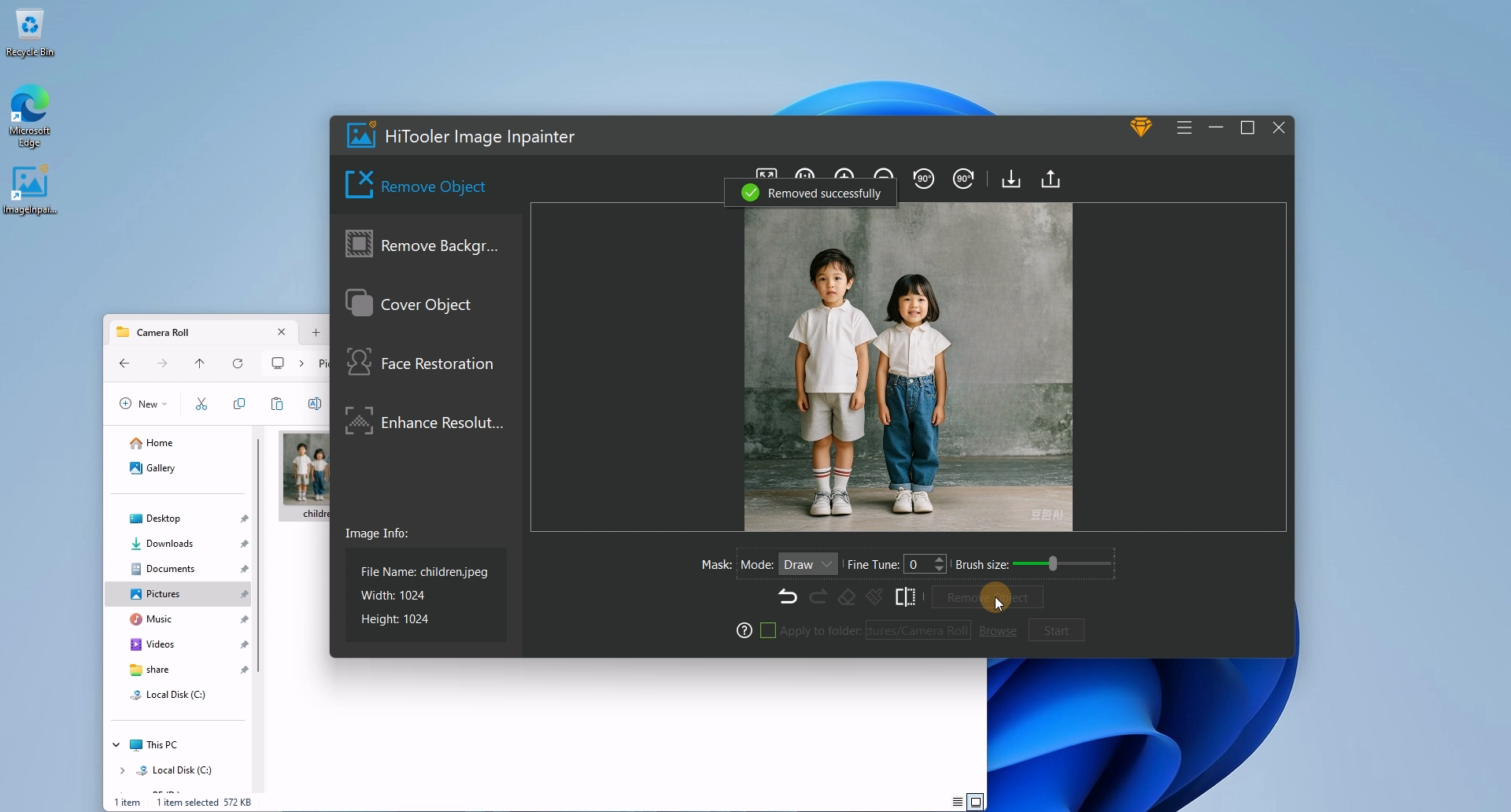
6. Po dokončení "Maska" klikněte na tlačítko "Odebrat objekt" níže a počkejte na dokončení odstranění. Pamatujte, že při prvním použití bude trochu pomalejší, protože je třeba načíst data AI.