Centrum podpory
 Kontaktujte nás
"HiTooler Video Inpainter" často kladené dotazy
Jak rozmazat objekt ve videu?
1. Stáhněte a nainstalujte „HiTooler Video Inpainter“ a po instalaci jej otevřete. Pokud je již nainstalován, můžete jej otevřít přímo.
2. Klepnutím na tlačítko Importovat nebo přetažením souboru videa do oblasti zobrazení videa otevřete video.
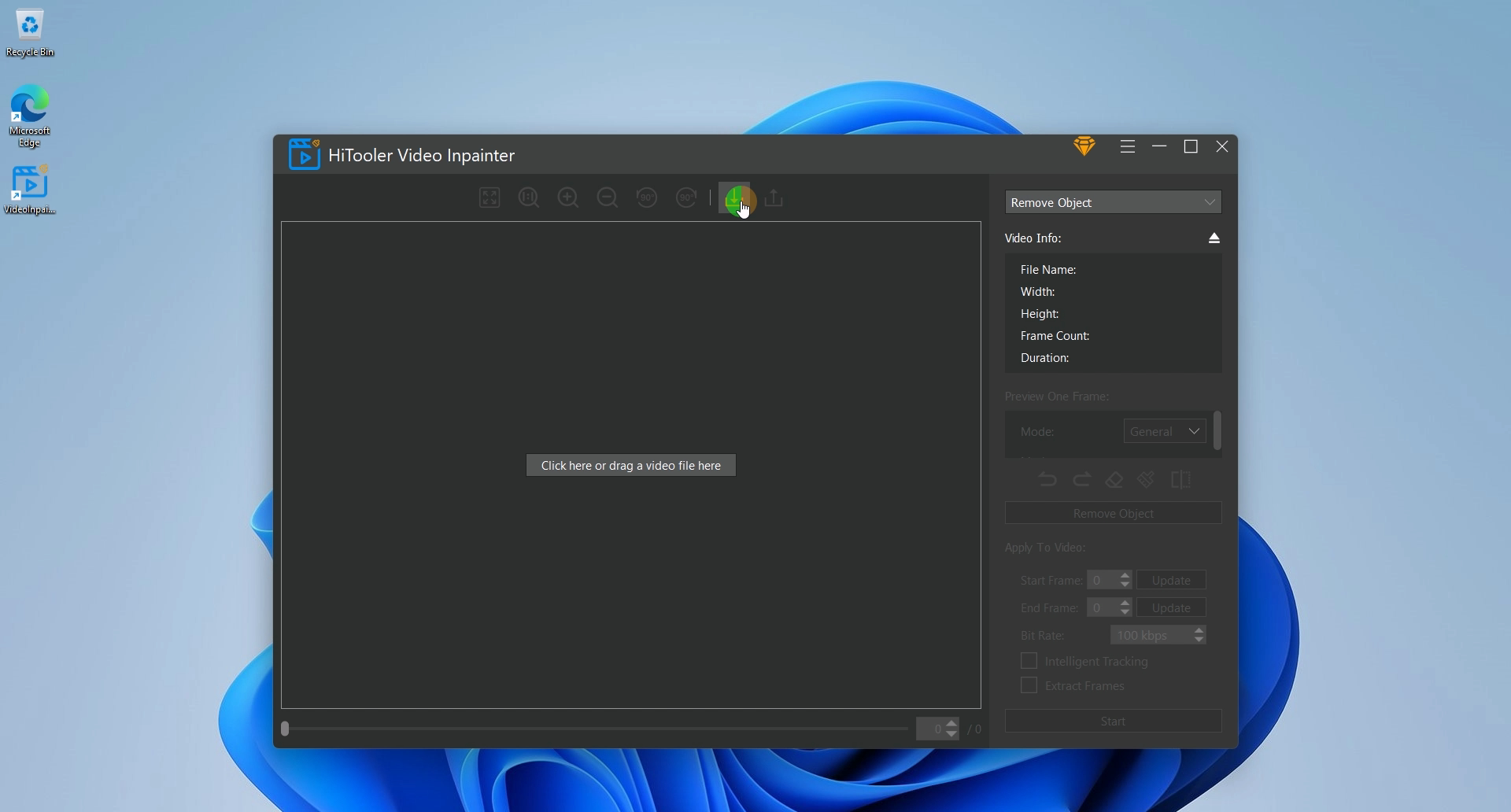
3. Klepněte na rozevírací pole v horní části pravého panelu a vyberte režim „Objekt krytu“.

4. Pod oblastí zobrazení videa vlevo je posuvník a vstupní pole. Můžete upravit, který snímek aktuálního videa se má zobrazit, přetažením posuvníku a zadáním čísla snímku do vstupního pole.
5. Vyberte režim jako "Maska" v oblasti "Preview One Frame". Vyberte odpovídající režim v oblasti "Maska". Pokud je jako režim "Vybrat" zvolen režim "Maska", můžete rychle vybrat objekt, který chcete rozmazat, pohybem myši v oblasti zobrazení videa vlevo a kliknutím levým tlačítkem myši po výběru. Pokud je režim "Maska" vybrán jako režim "Draw", můžete nakreslit masku objektu, který má být rozmazán, tažením levého tlačítka myši v oblasti zobrazení videa vlevo.
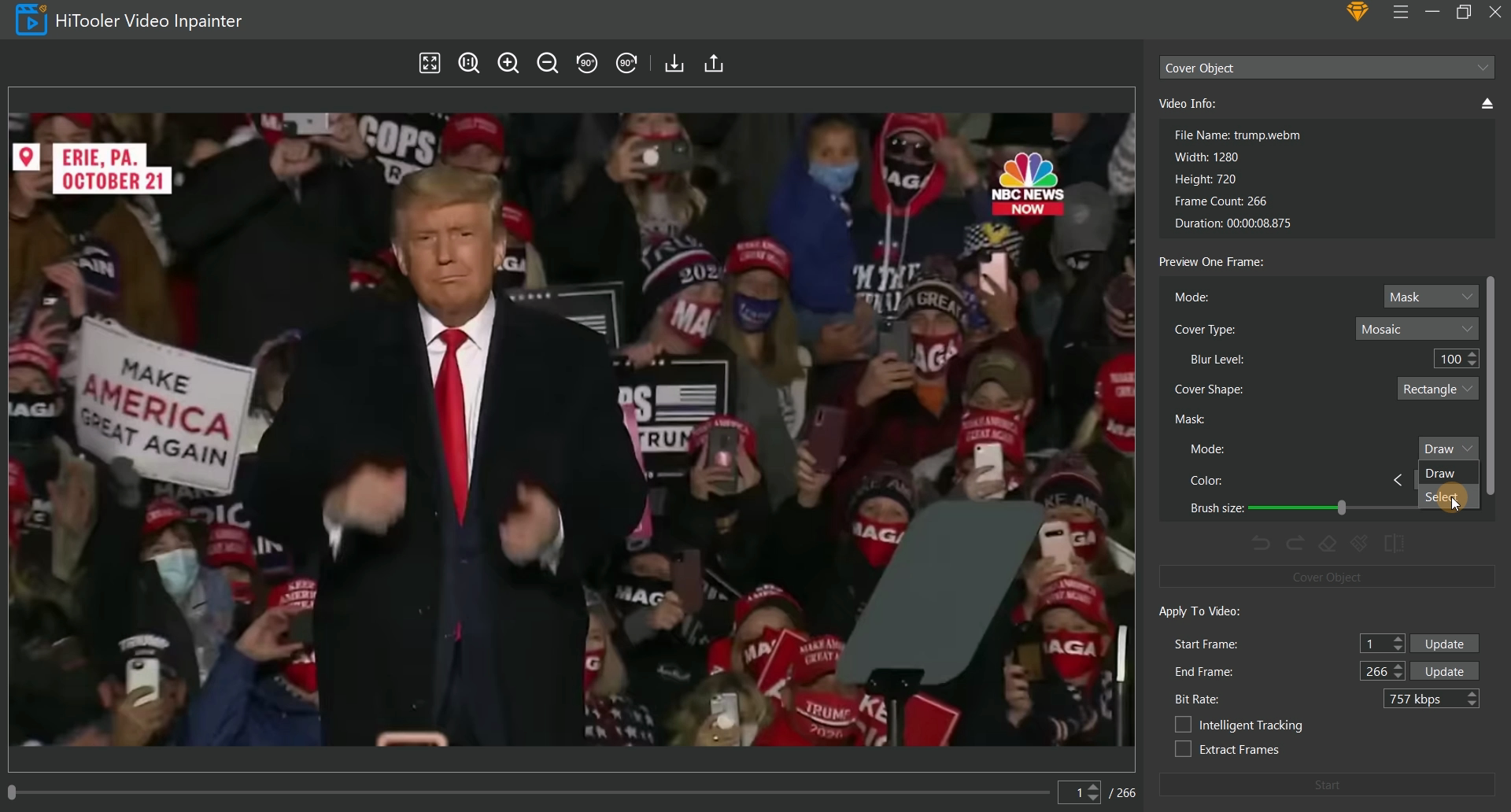
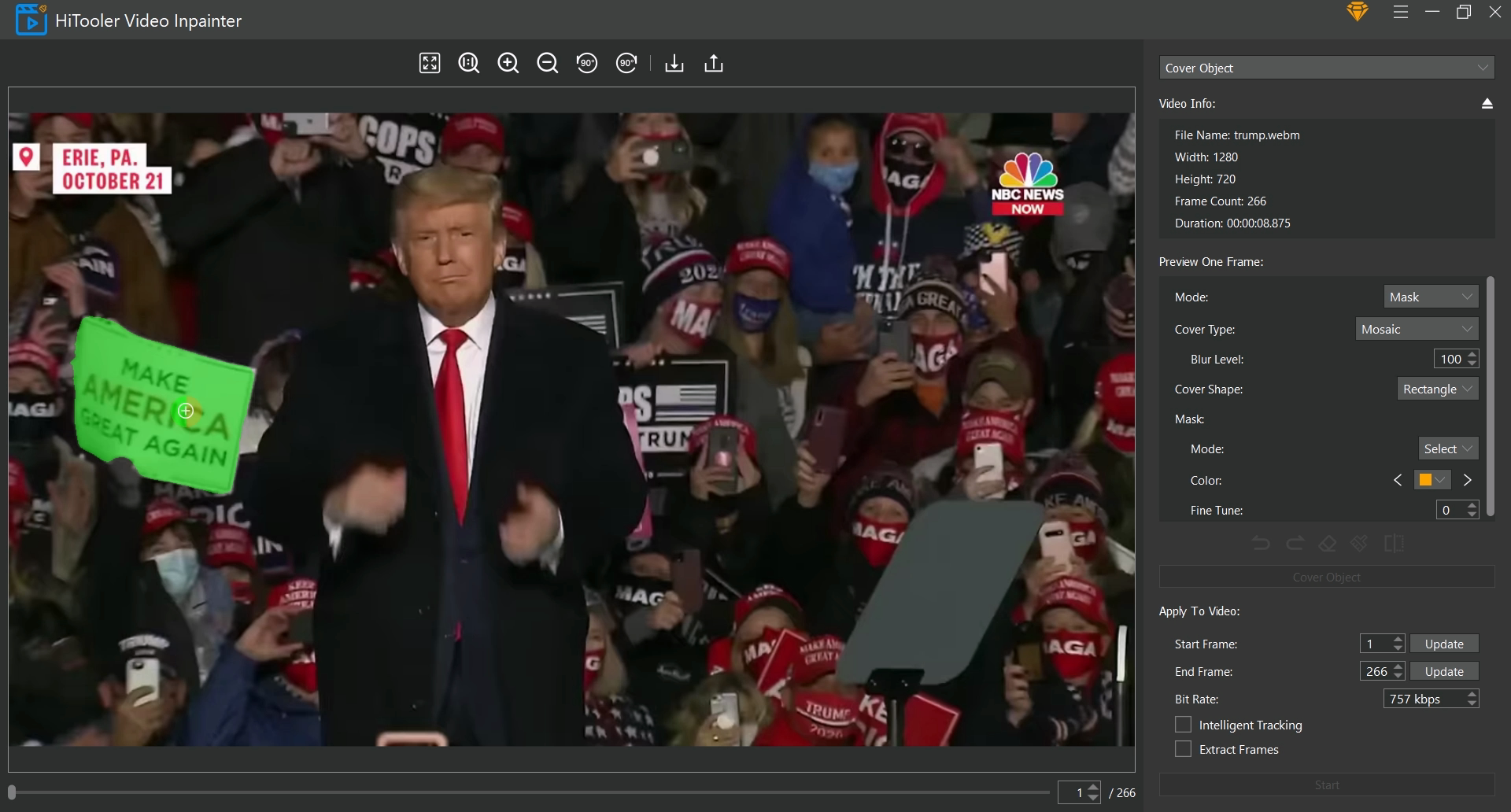
6. Pokud maska vybraná pohybem myši nepokrývá celý objekt, který má být kódován, můžete zvolit režim "Maska" na "Draw" a masku ručně doplnit. Pokud maska vybraná pohybem myši pokrývá oblast mimo objekt, který má být kódován, můžete kliknout na ikonu "Guma" a vstoupit do režimu mazání a ručně odstranit nežádoucí oblast. Opětovným kliknutím na ikonu "Eraser" režim mazání ukončíte. Všimněte si, že pokud jste v režimu mazání a režim "Maska" je v režimu "Vybrat", maska oblasti, kterou jste vybrali, bude odstraněna.
7. V oblasti "Použít na video" nastavte počáteční a koncový snímek, který chcete použít na video. Všimněte si, že počáteční snímek by měl být snímek, kde aktuálně nastavujete masku.
8. Zaškrtněte políčko „Inteligentní sledování“.
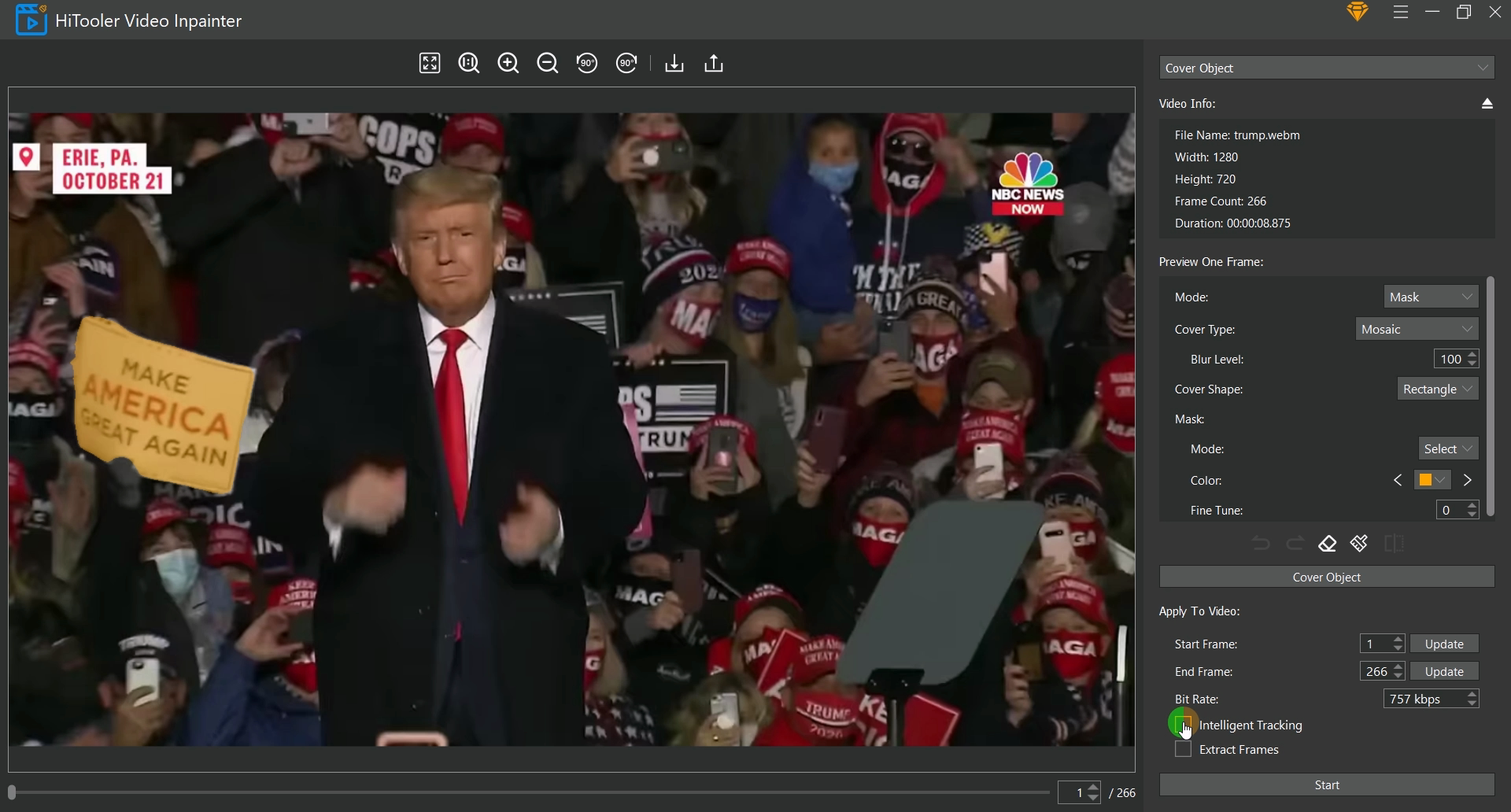
9. Pokud chcete extrahovat video z počátečního snímku do koncového snímku, zaškrtněte políčko „Extrahovat snímky“. Vygenerované video bude mít pouze video od počátečního snímku po koncový snímek.
10. Nakonec klikněte na tlačítko "Start" a počkejte na dokončení.