







 Centrum podpory
 Kontaktujte nás
"HiTooler Video Inpainter" často kladené dotazy
Jak odstranit pozadí videa?
1. Stáhněte a nainstalujte „HiTooler Video Inpainter“ a po instalaci jej otevřete. Pokud je již nainstalován, můžete jej otevřít přímo.
2. Klepnutím na tlačítko Importovat nebo přetažením souboru videa do oblasti zobrazení videa otevřete video.

3. Klikněte na rozevírací pole v horní části pravého panelu a vyberte režim „Odebrat pozadí“.
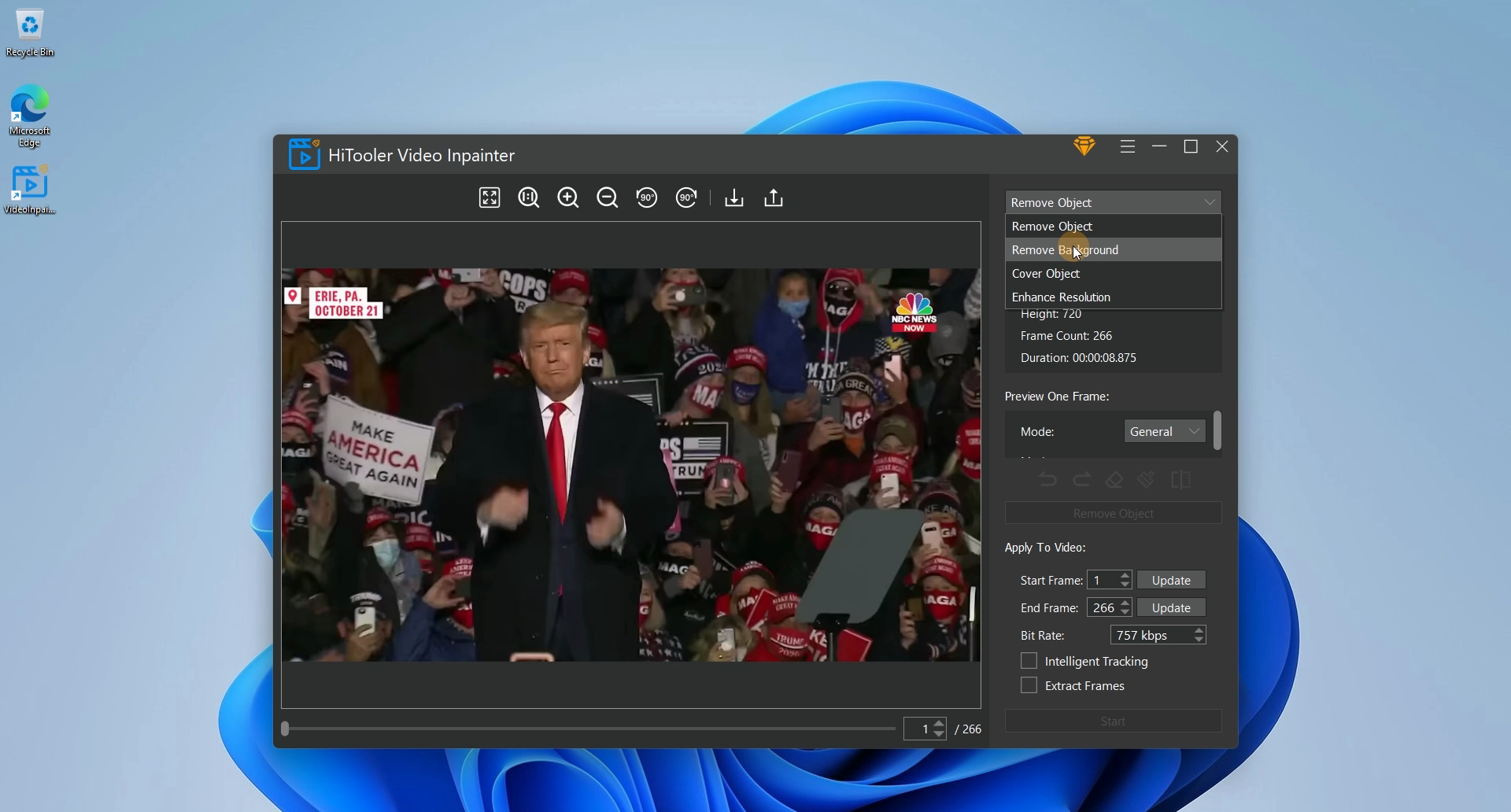
4. V oblasti „Náhled jednoho snímku“ vyberte příslušný režim. Mezi nimi režim „General“ se používá pro videa s jednoduchým pozadím, režim „Human“ se používá pro videa s lidmi v popředí a na jednoduchém pozadí, režim „Human – Fast“ se používá pro rychlé odstranění pozadí videa pomocí lidé v popředí a nízké požadavky na přesnost a režim "Maska" se používá k přesnému odstranění pozadí videa mimo oblast masky.

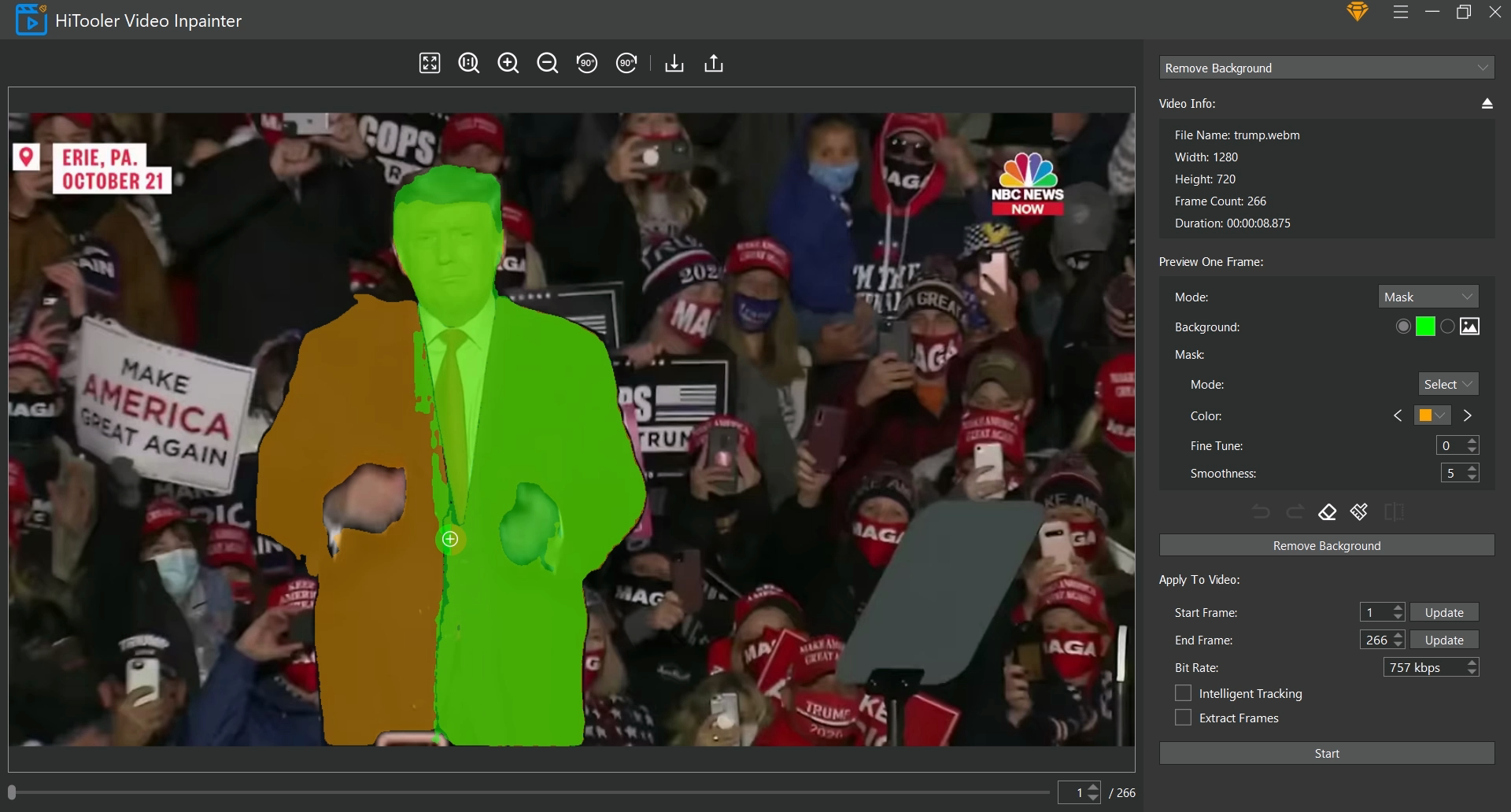
5. Pokud zvolíte režim "Maska", musíte vybrat nebo nakreslit masku v oblasti zobrazení videa vlevo. Oblast mimo masku bude považována za pozadí a bude odstraněna. Vyberte režim "Vybrat" pro režim "Maska". V tomto okamžiku můžete pohybem myši rychle vybrat objekt, který má být zachován v oblasti zobrazení videa na levé straně. Po výběru klikněte levým tlačítkem myši. Pokud maska vybraná pohybem myši nepokrývá celý objekt, který má být zachován, můžete zvolit režim "Maska" jako "Draw" a masku ručně doplnit. Pokud maska vybraná pohybem myši pokrývá oblast mimo objekt, který si chcete ponechat, můžete kliknout na ikonu "Guma" a vstoupit do režimu odstranění a ručně odstranit nežádoucí oblast. Opětovným kliknutím na ikonu „Eraser“ režim mazání ukončíte. Všimněte si, že pokud jste v režimu mazání a režim "Maska" je v režimu "Vybrat", maska oblasti, kterou jste vybrali, bude odstraněna. Zaškrtněte políčko „Inteligentní sledování“ v oblasti „Použít na video“.


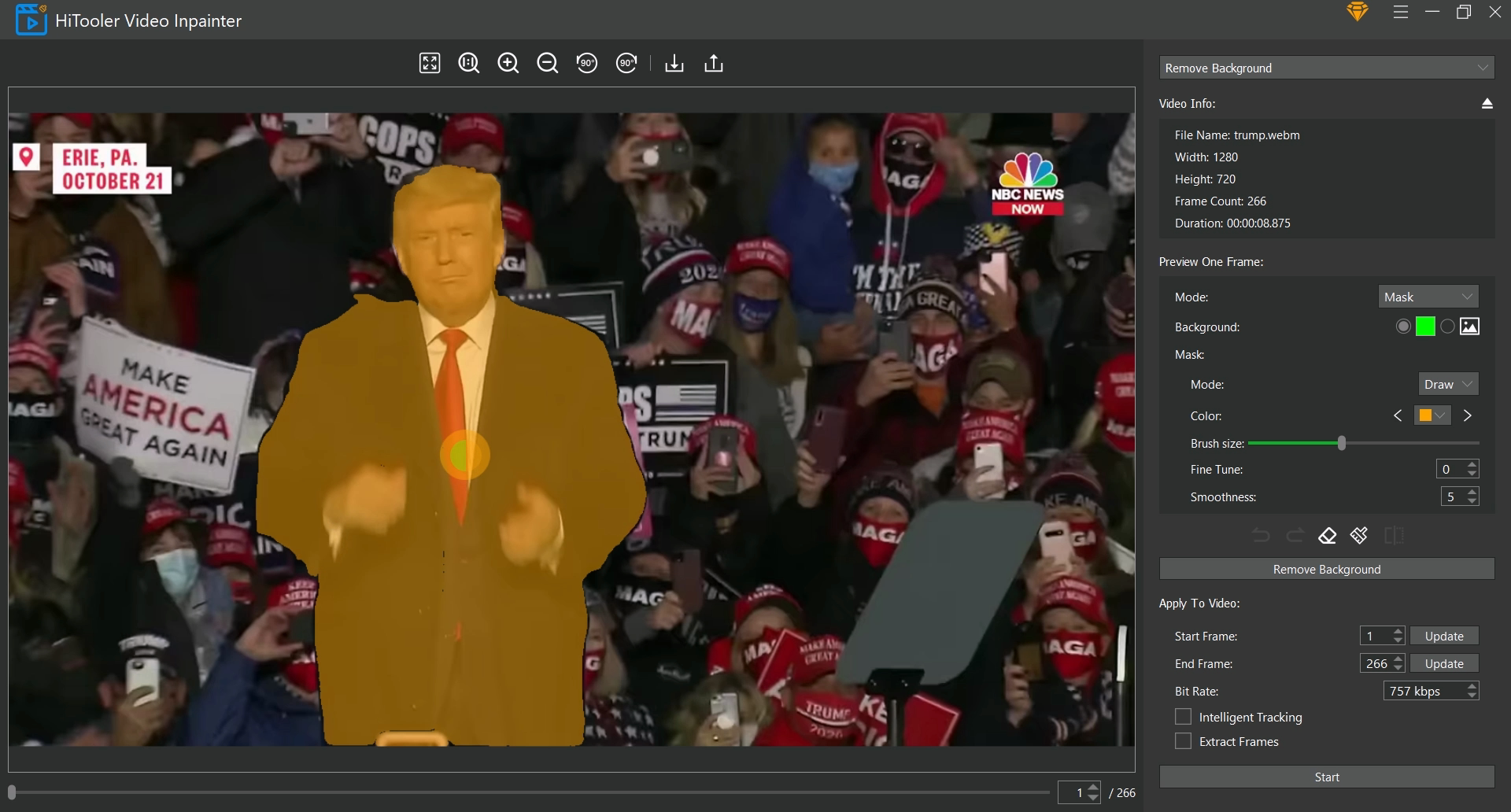

6. Nakonec klikněte na tlačítko "Start" a počkejte na dokončení.

